「DMM FXで損切りの設定ってどこからやるの?」
「一度入れた損切り注文は、あとから変更できる?」
「pipsで指定したいけど、やり方が分からない」
損切りはFXで資金を守るために必須のリスク管理です。しかし、いざ設定しようとすると操作でつまずいてしまう方が少なくありません。
そこで本記事では、国内FX業者で圧倒的な人気を誇るDMM FXでのスマホ・PCでの損切り(ストップロス)の設定方法から、pips指定、プロも使う分析ツール「フィボナッチ」の活用術まで、初心者の方にも分かりやすく解説しています。読み終えるころには、迷わず自分で損切りを設定できるようになっているはずです。

■著者情報
kuon
長野県出身。リフレクソロジストや靴作り、花ガイドの経験を活かし、山歩きや旅、暮らしにまつわる一次情報を発信するライター。
「人生の資本は身体」と考え、心身が整う心地よさを追求してきましたが、現在は「経済の自立」を新たなテーマに掲げ、FXの学習と実践に取り組んでいます。取材と同じ姿勢で、自分の目で確かめたことだけを書いています。
▶ブログ
▶X(旧Twitter)

■監修者情報
金子 剛
日本テクニカルアナリスト協会認定テクニカルアナリスト。投資歴約20年、FXコンテスト優勝(Forex.com開催)。海外FX業者MYFX Marketsにて記事連載中。
自作EA(自動売買プログラム)でバックテストを回し、手法が機能するかを感覚ではなく数字で検証している。調べた組み合わせは1億通り以上。
▶︎手法検証記事一覧
▶︎X(旧Twitter)
DMM FXの損切り設定は最短1分!損失を抑える5つの方法
FXで利益を出すためには、大きな損失を出さない仕組み作りが大切です。 DMM FXでは損失を最小限に抑えるための「損切り(ストップロス)」機能が充実しており、簡単に設定できます。価格の変動(チャート)を見ていない間も資金を守るために、5つの損切り設定方法をマスターしましょう。
- 後からでも安心!保有中の建玉に損切りを後付け「逆指値注文」
- 利確と損切りを同時に後付け「OCO注文」
- 新規注文と同時に損切り設定「IFD注文」
- 新規注文と同時に利確・損切りを設定「IFO注文」
- 初心者におすすめ!「pips指定」で直感的に損切りを設定
後からでも安心!保有中の建玉に損切りを後付け「逆指値注文」
すでに持っている建玉(ポジション)に対して、後から損切りの予約を入れられる注文方法を「逆指値注文」といいます。 新規注文を急いで出し、後からリスク管理を見直したい場合に便利な注文方法です。
たとえば、買いポジションを持っている場合、今の価格より安い価格を指定して「逆指値注文」を出します。 そうすることで、予想に反して価格が下がったとしても、指定した価格で自動的に決済が行われます。
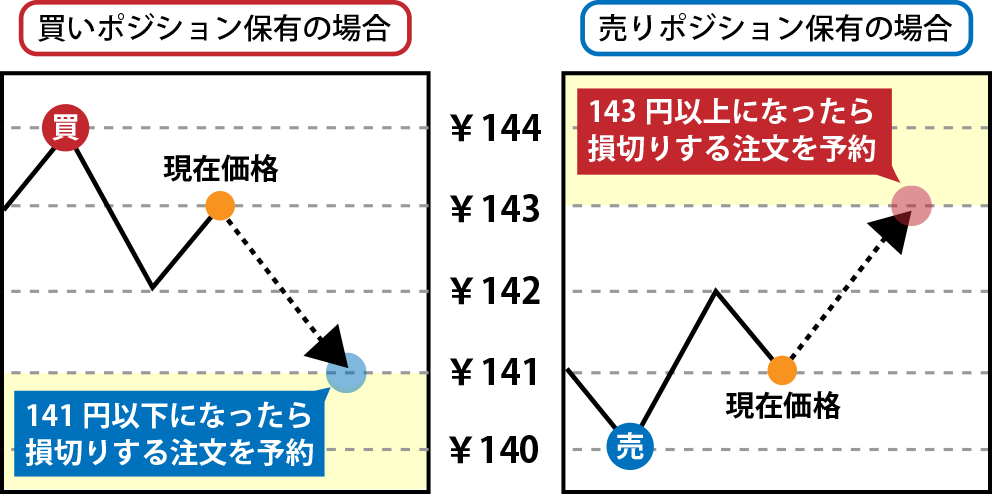
引用:OANDA証券
事前に損切り設定を忘れてしまったとしても、ポジション一覧からすぐに追加できます。逆指値注文は初心者が最初に覚えておきたい方法です。操作手順は以下の通りです。
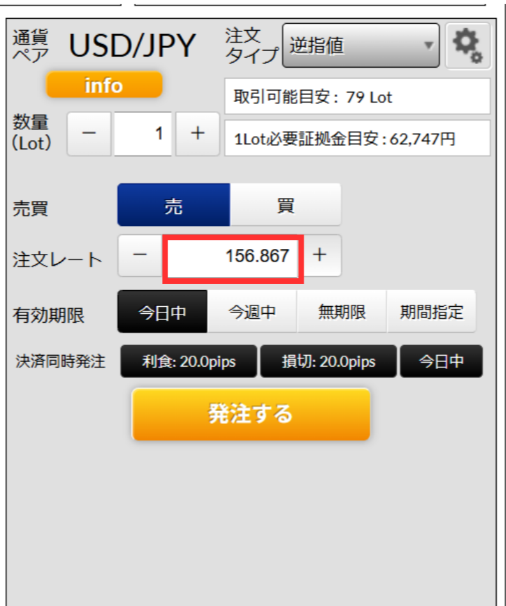
【PC】
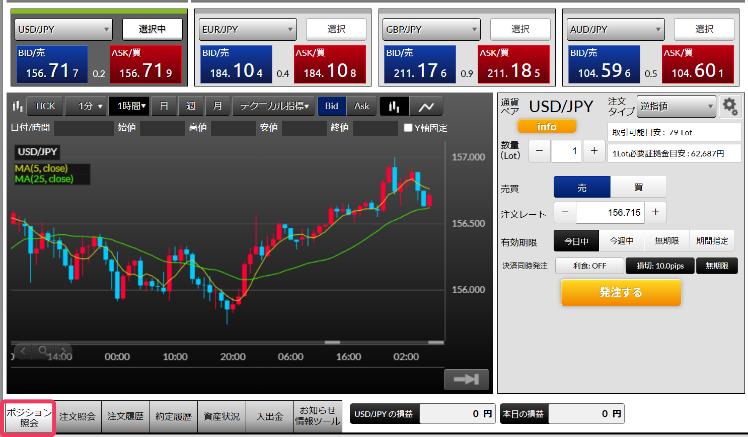
1.「ポジション照会」画面から対象の建玉(ポジション)を選択
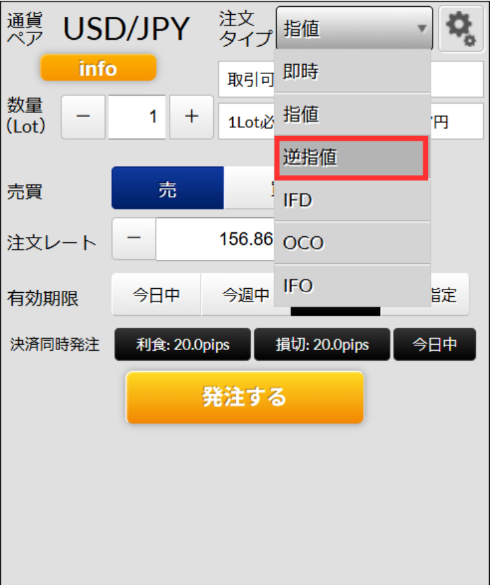
2.「注文タイプ」から「逆指値注文」を選択
3.損切りしたい価格を入力し、「発注する」ボタンを押して注文を確定
【スマホ】
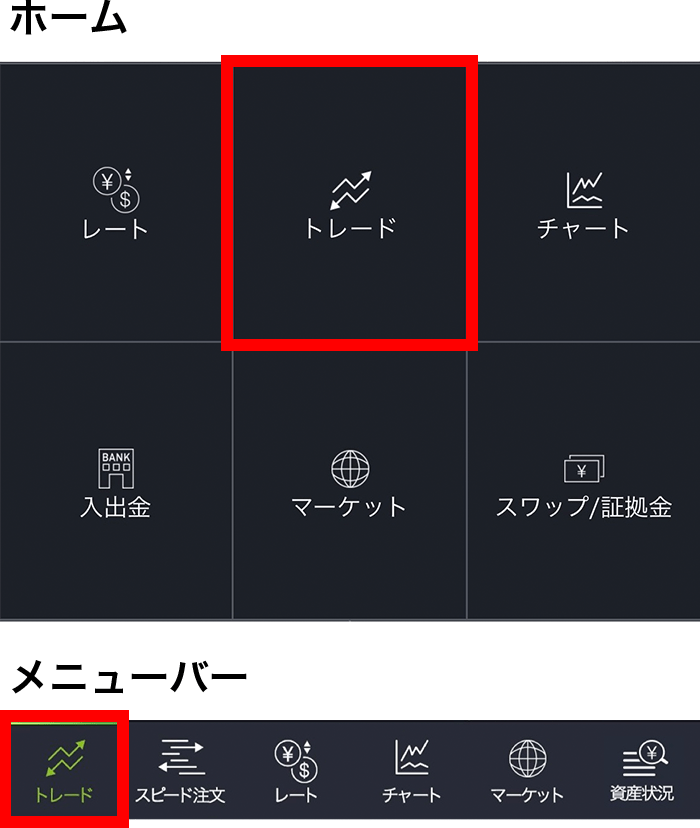
1.ホーム画面、または画面下のメニューバーで「トレード」をタップし、トレード画面を表示します。
引用:DMM FX
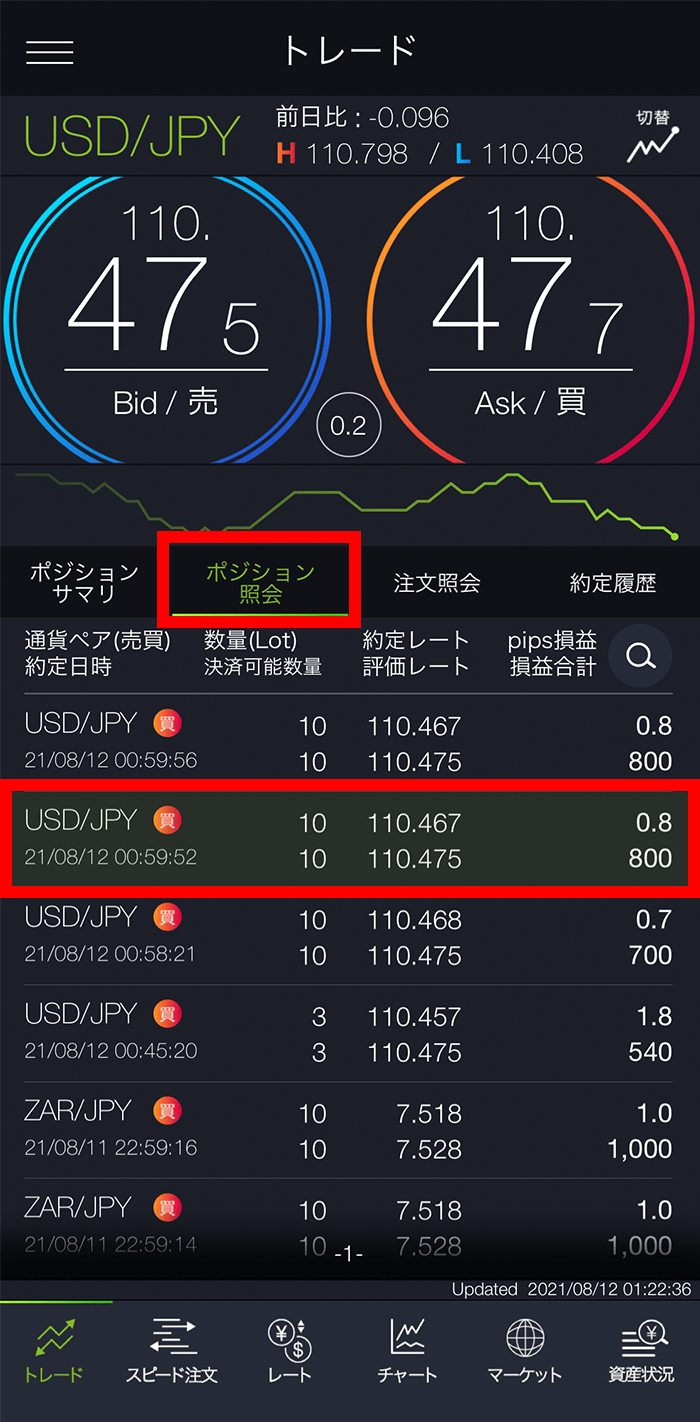
2.「ポジション照会」タブをタップすると、保有しているポジションの一覧が表示されます。決済するポジションを押すと、決済注文画面に切り替わります。
引用:DMM FX
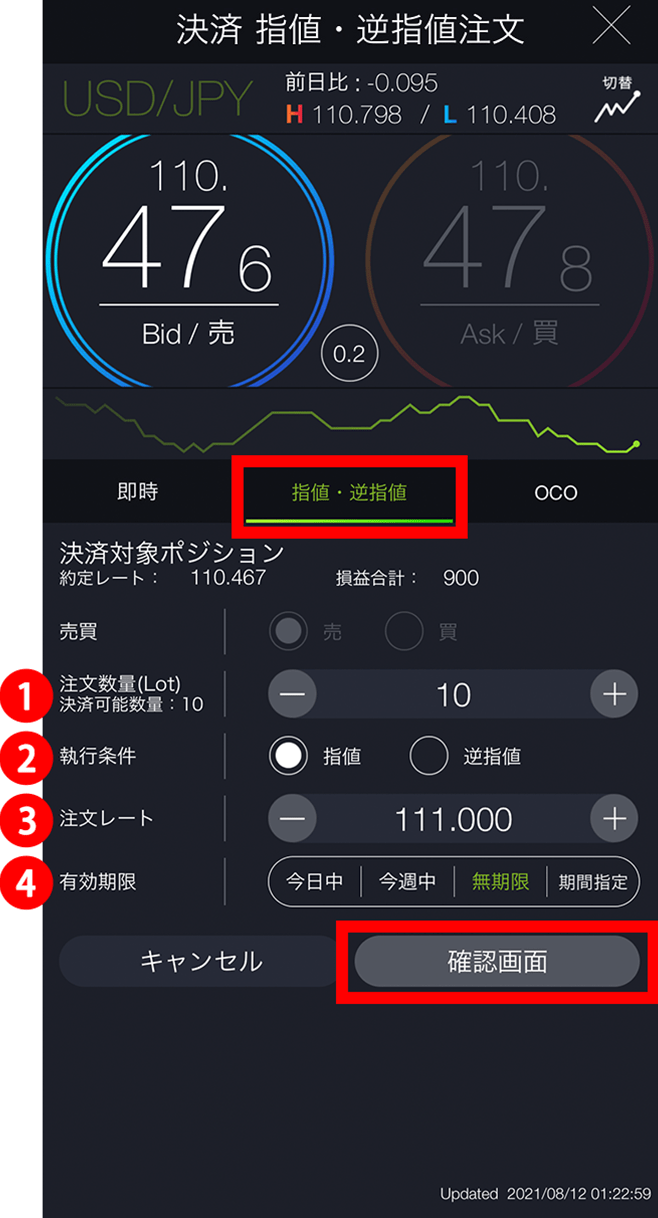
3.「指値・逆指値」タブをタップし、
①注文数量を入力
②執行条件で「逆指値」を選択
③「注文レート」を入力
④「有効期限」を選択
これらを設定したら「確認画面」ボタンをタップする。
※有効期限の時間帯は以下の通りです。
<今日中(夏時間)>
月~木:翌05時59分59秒
金翌:05時50分
<今日中(冬時間)>
月~木:翌06時59分59秒
金:翌06時50分
<今週中(夏時間)>
金:翌05時50分
<今週中(冬時間)>
金:翌06時50分
引用:DMM FX
4.画面が切り替わったら、注文内容を確認して「注文」ボタンを押します。注文が完了すると、注文照会画面が表示されます。
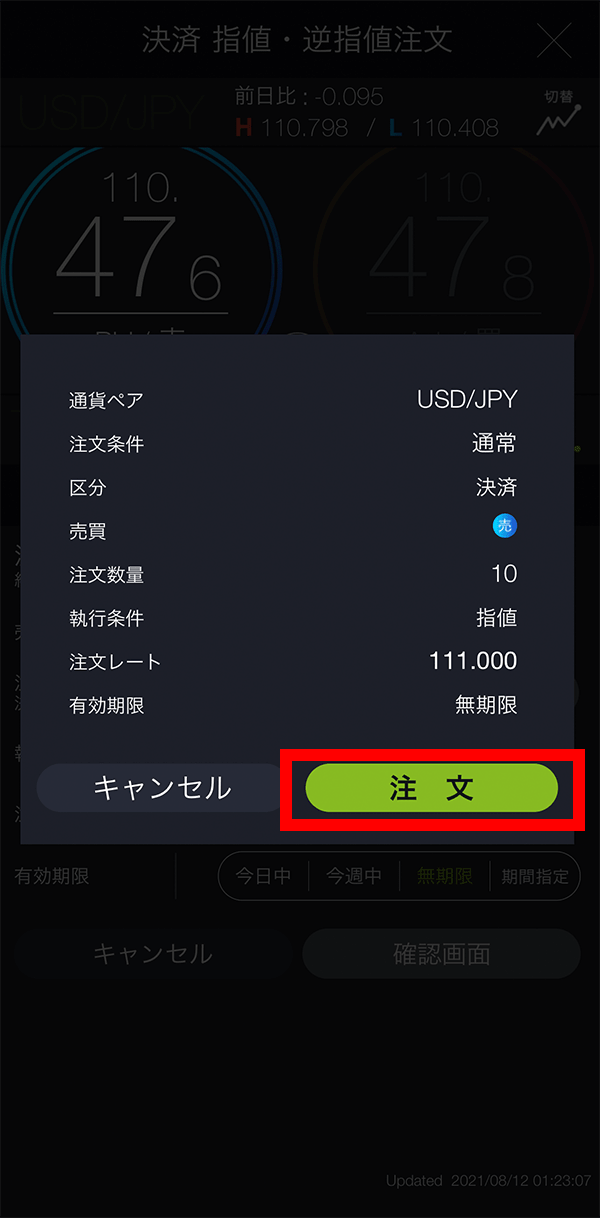
引用:DMM FX
想定通りの値動きにならなかった場合に備えて、まずは損切りの基本となる逆指値注文からマスターするようにしましょう。

逆指値は「その価格で決済する予約」ではなく「その価格に達したら成行で決済する予約」です。雇用統計や要人発言の直後は、指定したレートを飛び越えて約定することがあります。
そのため、指標や要人発言をまたぐポジションは、事前に決済しておくほうが安全です。
利確と損切りを同時に後付け「OCO注文」
2つの注文を同時に発注し、一方が約定した場合にもう一方がキャンセルされる注文のことを「OCO注文(オーシーオー注文)」といいます。これはどちらか一方が成立すると、もう一方は自動でキャンセルされる仕組みです。
たとえば、1ドル150円でドル円を買った際に「151円になったら利益確定」「149円になったら損切り」と同時に設定します。これにより、利益を狙いつつ損失も限定できる出口戦略が自動的に実行されるようになります。
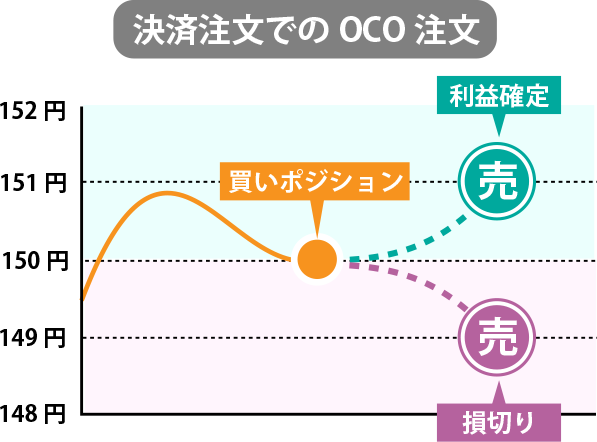
引用:OANDA証券
OCO注文の操作手順は、以下の通りです。
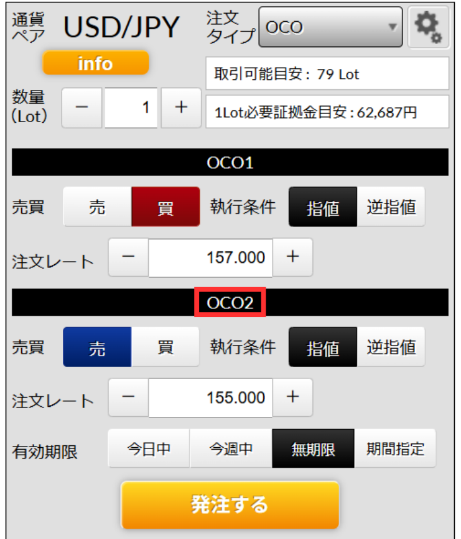
【PC】
- 「注文タイプ」から「OCO注文」を選択
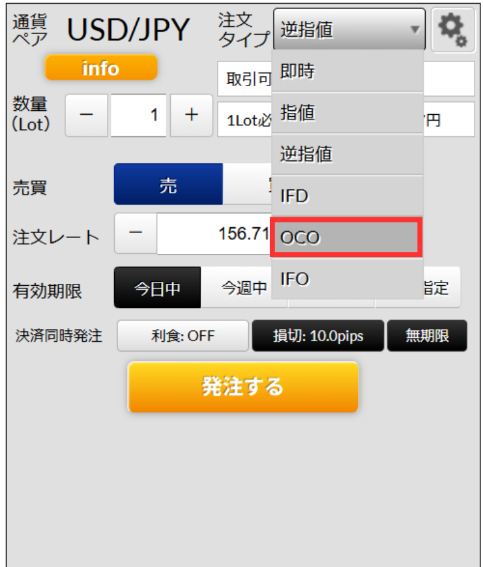
2.OCO1で執行条件の「指値」ボタンをクリックし、利益確定価格を入力
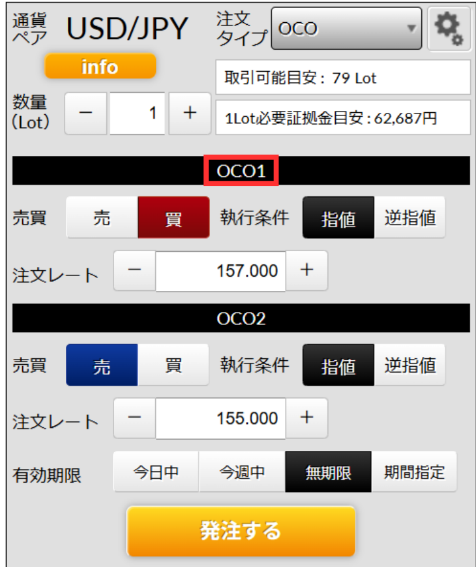
3.OCO2で執行条件の「逆指値」ボタンをクリックし、損切り価格を入力して「発注」ボタンを押す
【スマホ】
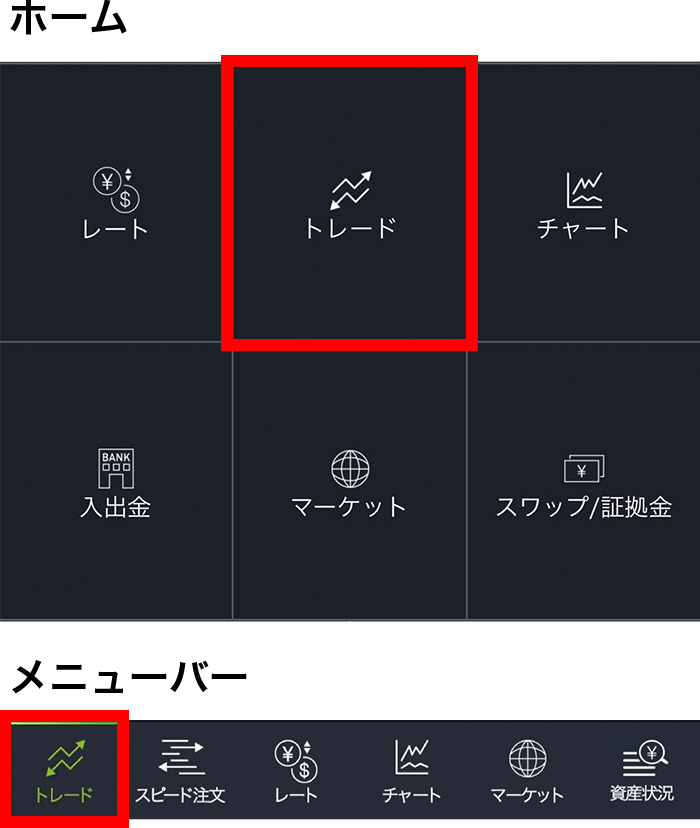
1.ホーム画面、または画面下のメニューバーで「トレード」をタップし、トレード画面を表示します。
引用:DMM FX
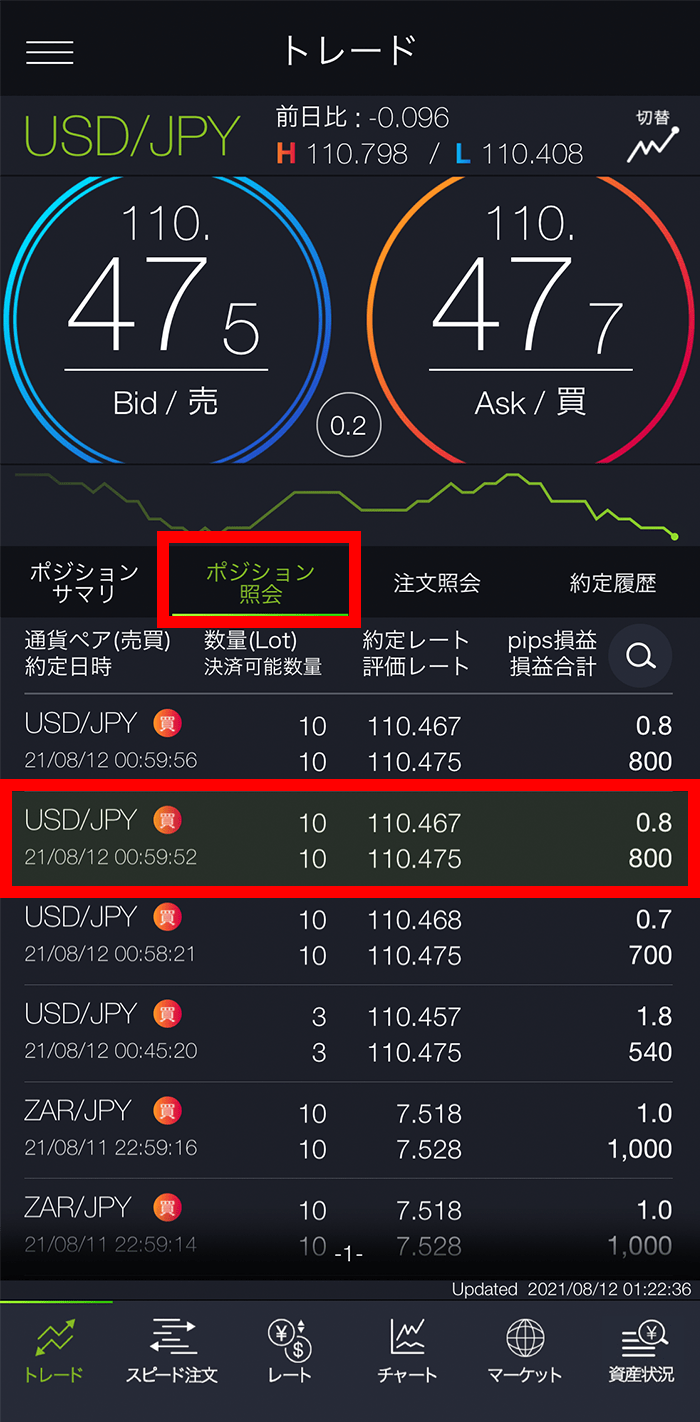
2.「ポジション照会」タブをタップすると、保有しているポジションの一覧が表示されます。決済するポジションを押すと、決済注文画面に切り替わります。
※決済注文を発注済みの場合、「決済可能数量が0のため、新たな決済注文が出来ません。」とメッセージが表示され、決済注文画面は表示されません。該当する決済注文の取消を行うと、決済注文画面が表示されます。
引用:DMM FX
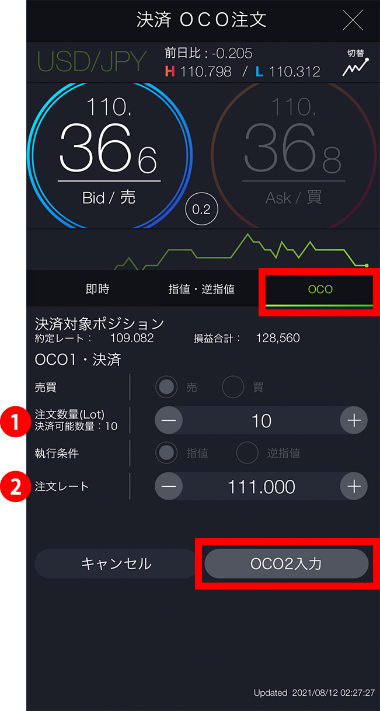
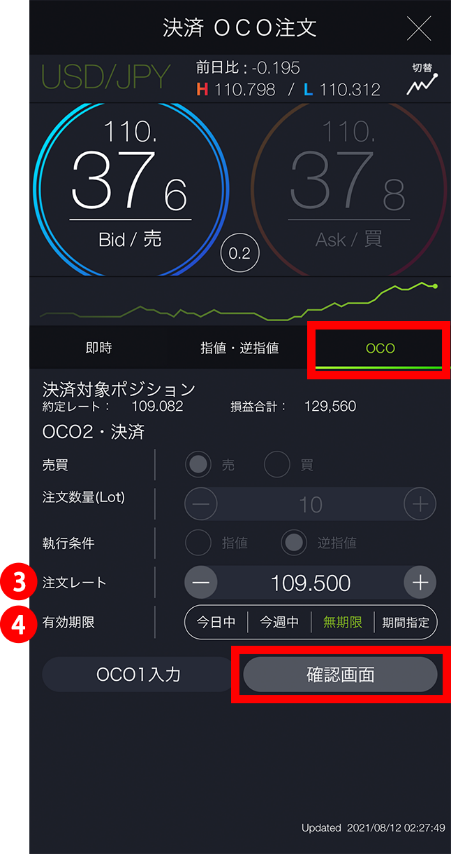
3.「OCO」タブをタップし、
①注文数量を入力
②指値レートを設定
完了したら「OCO2入力」ボタンを押します。
引用:DMM FX
4.画面が切り替わったら、
③逆指値レートを設定
④「有効期限」を選択
これらを設定したら「確認画面」ボタンをタップする。
※有効期限の時間帯は以下の通りです。
<今日中(夏時間)>
月~木:翌05時59分59秒
金翌:05時50分
<今日中(冬時間)>
月~木:翌06時59分59秒
金:翌06時50分
<今週中(夏時間)>
金:翌05時50分
<今週中(冬時間)>
金:翌06時50分
引用:DMM FX
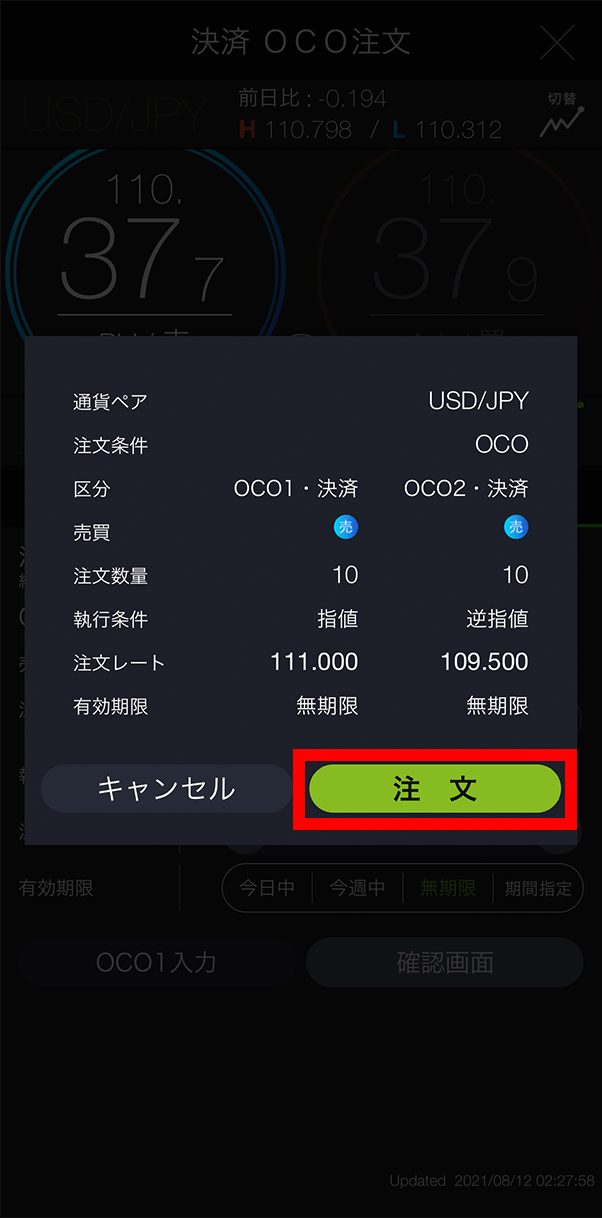
5.画面が切り替わったら、注文内容を確認して「注文」ボタンを押します。注文が完了すると、注文照会画面が表示されます。
引用:DMM FX
OCO注文はチャートを常に監視できない会社員や主婦など、忙しい方に最適な注文方法です。
新規注文と同時に損切り設定「IFD注文」
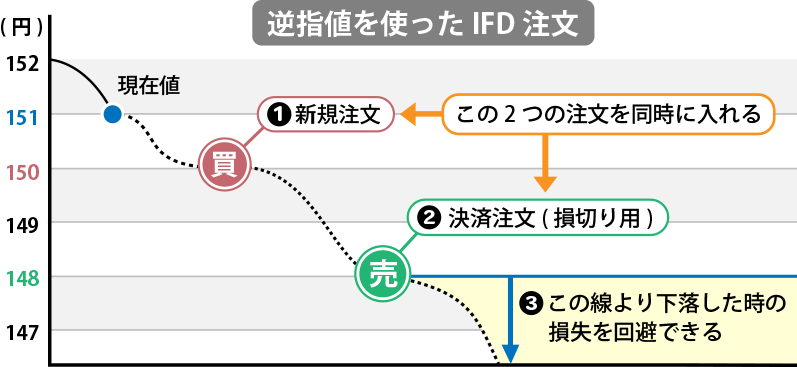
新しい注文を出すタイミングで、あらかじめ損切りの予約を入れておく方法を「IFD注文(イフダン注文)」といいます。注文が成立した瞬間に損切り予約も有効になるため、設定の漏れがなくなるというメリットがあります。
たとえば、「1ドル150円で買いたい」という注文と同時に、「もし148円まで下がったら売る」という予約をセットにします。 こうすることで、注文が約定した直後に急落が起きたとしても、自動で決済されるためリスクを抑えられるのです。
引用:OANDA証券
IFD注文の設定方法は以下の通りです。
【PC】
- 「注文タイプ」から「IFD注文」を選択
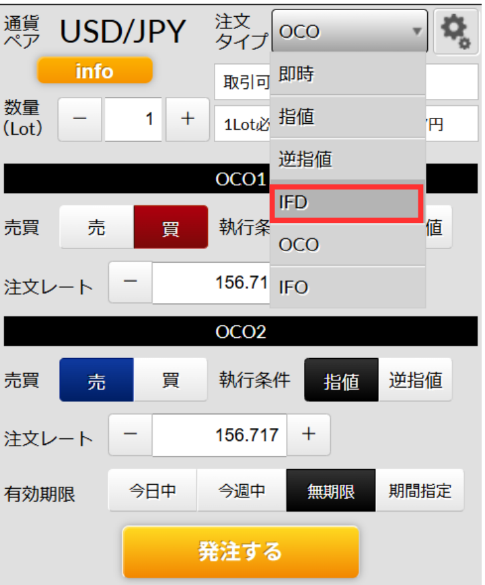
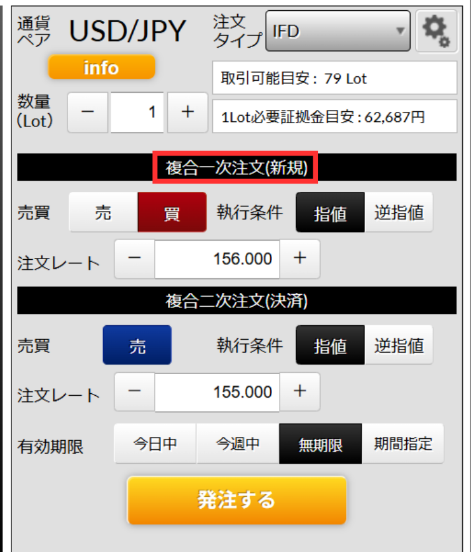
2.複合一次注文(新規)で執行条件の「指値」または「逆指値」ボタンをクリックし、新規注文の価格を入力
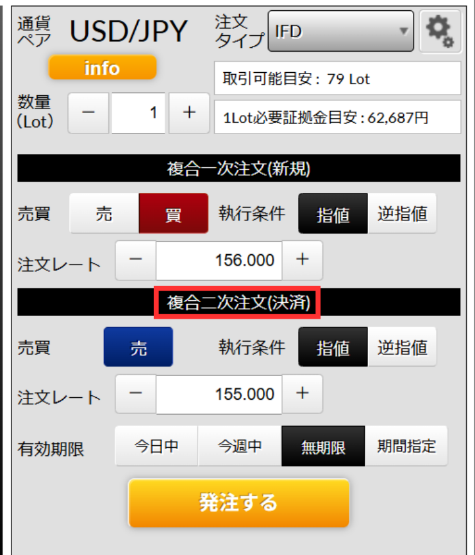
3.複合二次注文(決済)で執行条件の「逆指値」ボタンをクリックし、損切り価格を入力して「発注する」ボタンを押して注文を確定
【スマホ】
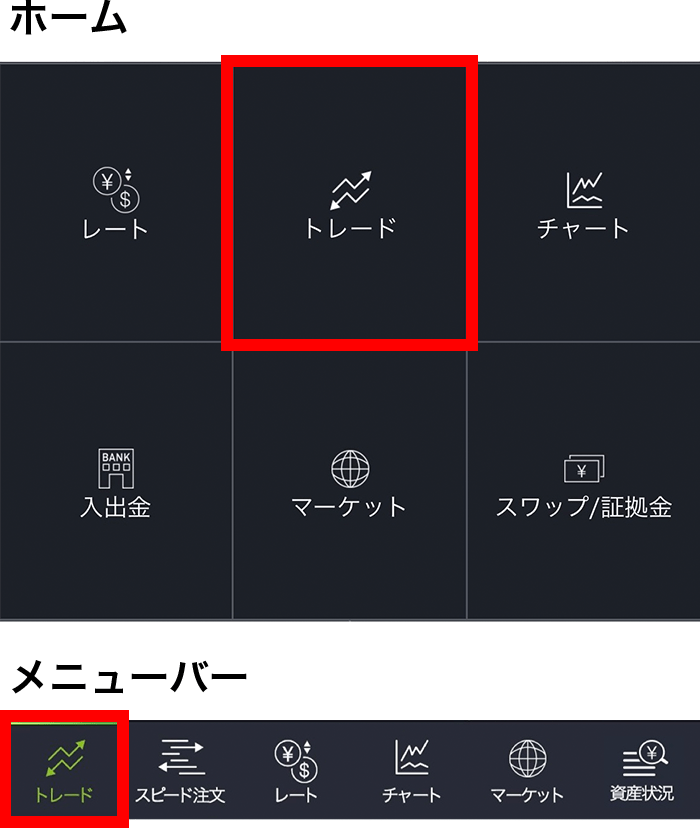
1.ホーム画面、または画面下のメニューバーで「トレード」をタップし、トレード画面を表示します。
引用:DMM FX
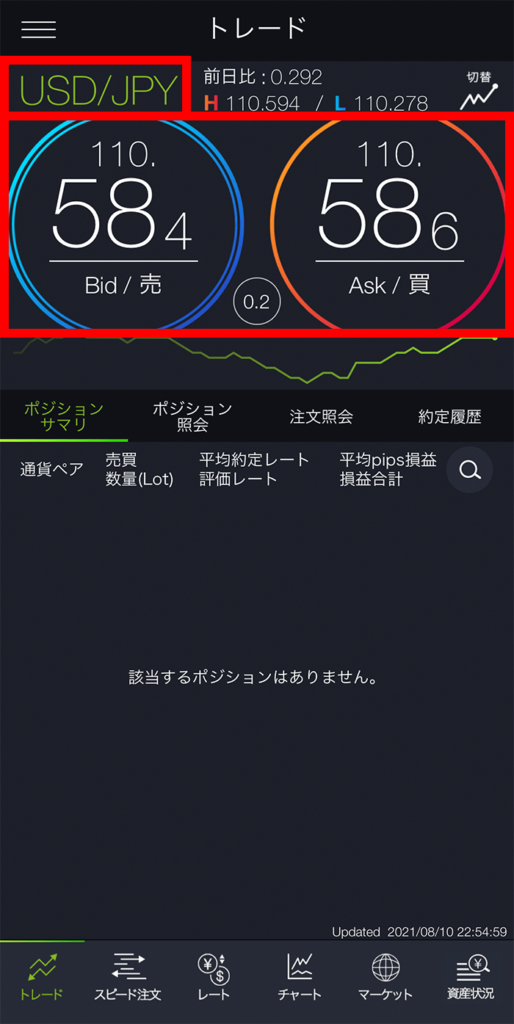
2.取引する通貨ペアを選びます。トレード画面にある「Bid/売」・「Ask/買」・「新規注文」のいずれかをタップすると、新規注文画面が表示されます。
引用:DMM FX
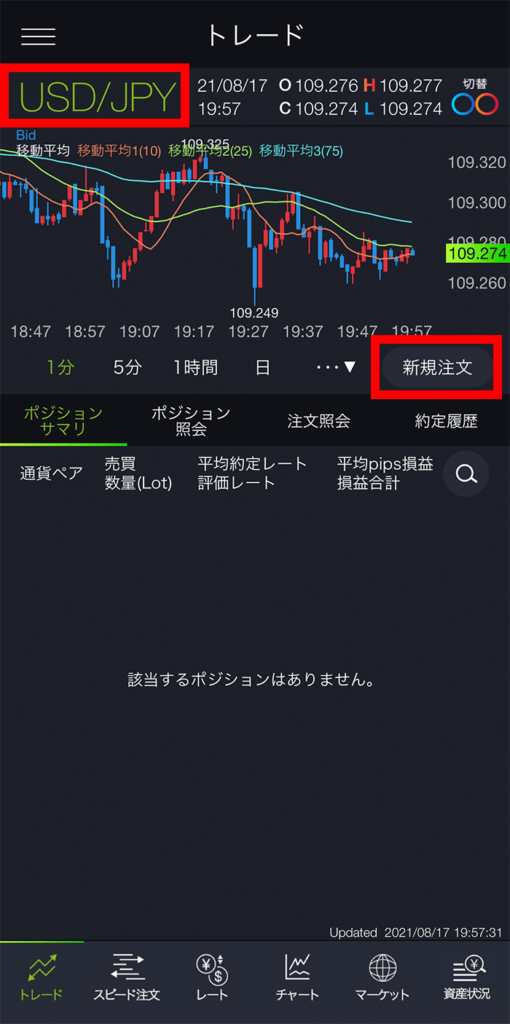
引用:DMM FX
3.「IFD」タブをタップし、
①「売」または「買」を選択
②注文数量を入力
③執行条件で「指値」または「逆指値」を選択
④「注文レート」を入力
⑤「有効期限」を選択
これらを設定したら「決済入力」ボタンをタップする。
※有効期限の時間帯は以下の通りです。
<今日中(夏時間)>
月~木:翌05時59分59秒
金翌:05時50分
<今日中(冬時間)>
月~木:翌06時59分59秒
金:翌06時50分
<今週中(夏時間)>
金:翌05時50分
<今週中(冬時間)>
金:翌06時50分
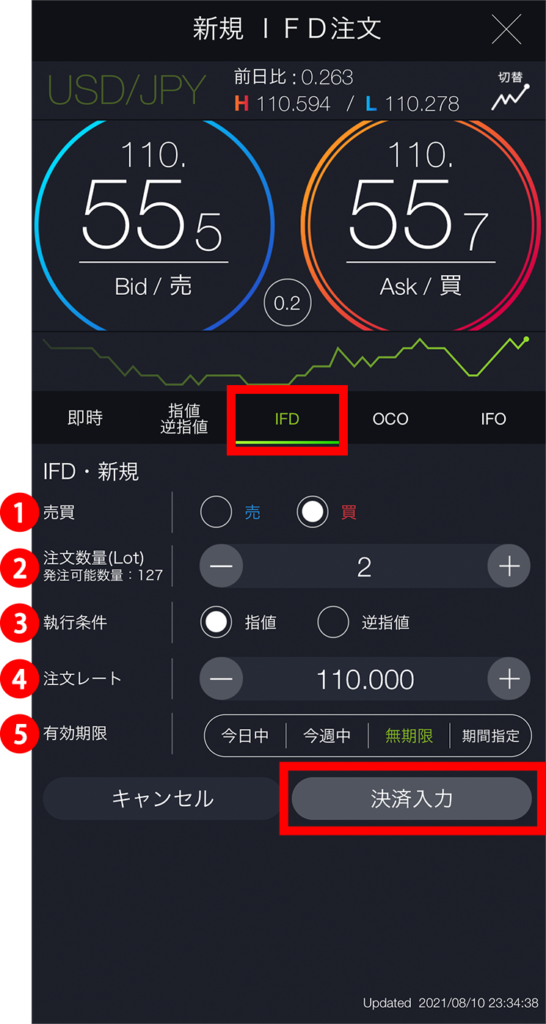
引用:DMM FX
⑥執行条件「逆指値」を選択
⑦注文レートを設定
⑧有効期限を選択
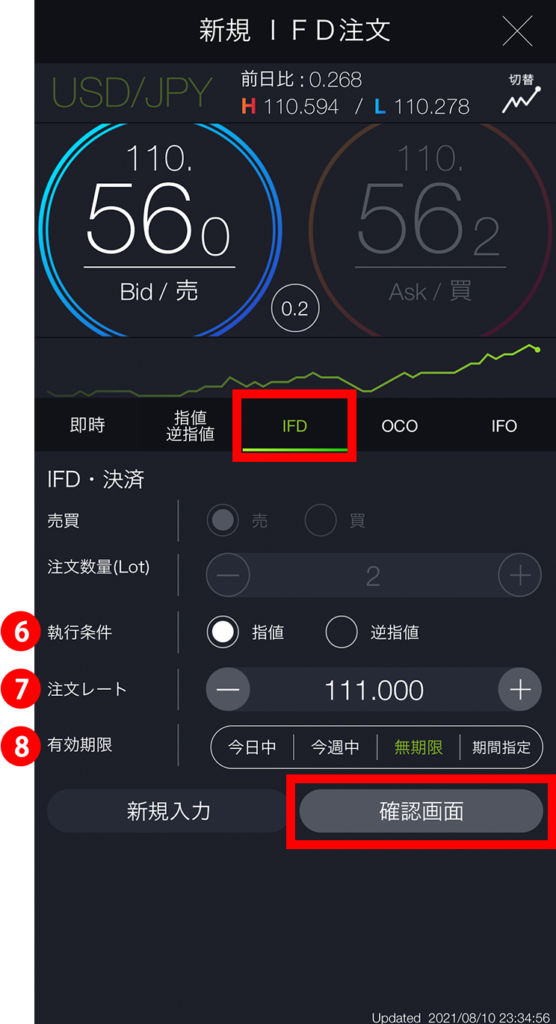
引用:DMM FX
4.画面が切り替わったら、注文内容を確認して「注文」ボタンを押します。注文が完了すると、注文照会画面が表示されます。
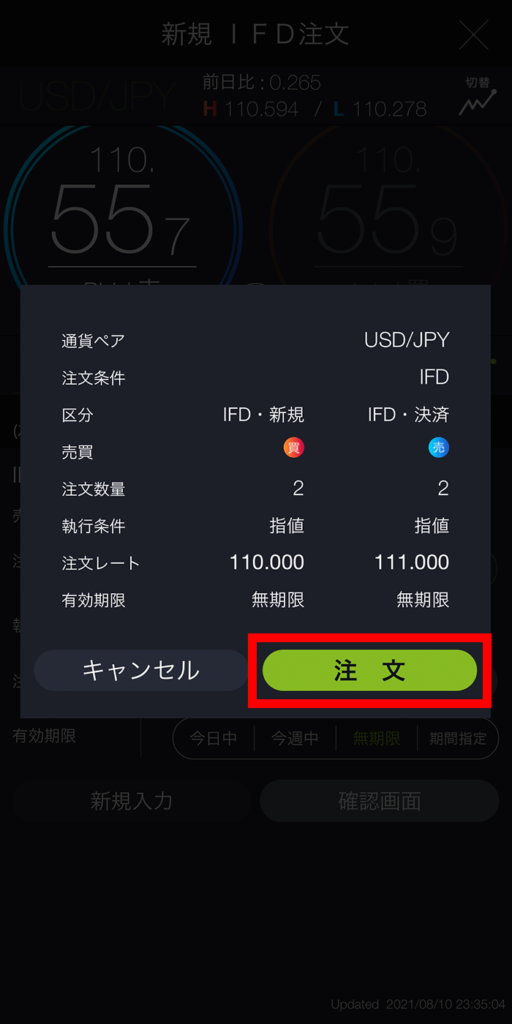
引用:DMM FX
IFD注文は新規注文から損切り、もしくは利確までを自動で管理したい人におすすめの方法です。
新規注文と同時に利確・損切りを設定「IFO注文」
IFO注文を使うと、OCO注文とIFD注文を組み合わせた、新規注文と利益確定、さらに損切りの3つをすべてワンセットで注文できます。
たとえば、150円で新規買い注文を出し、同時に151円の利食いと149円の損切りを予約しておきます。 一度注文を出してしまえば、あとはシステムが新規注文から決済注文まで、すべて自動で処理してくれます。
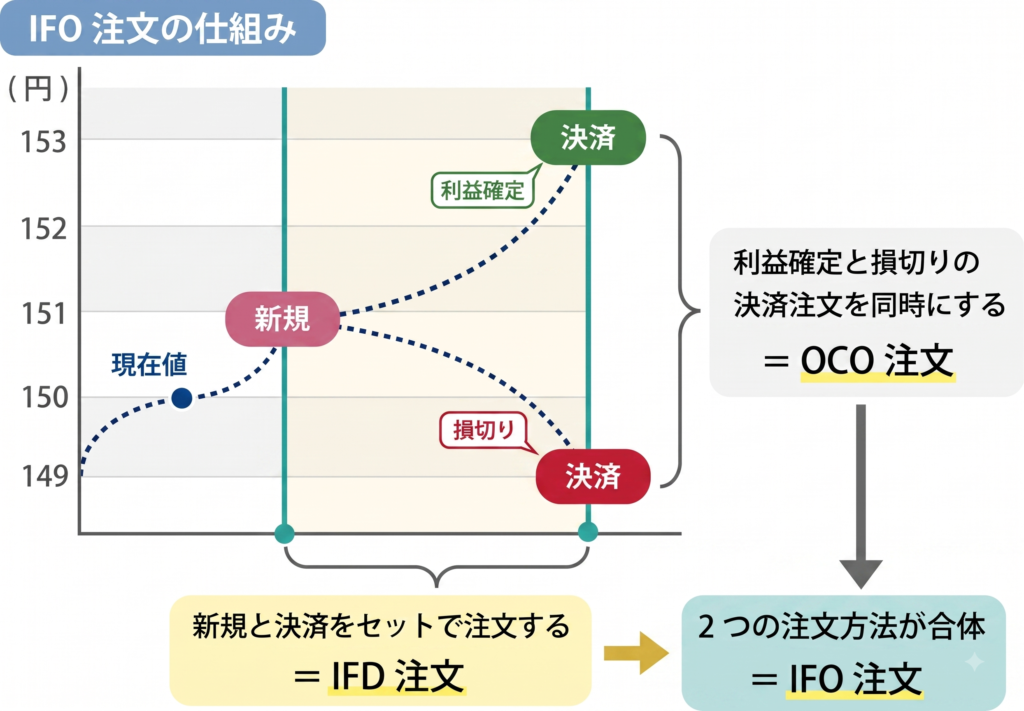
トレードの計画を事前にしっかり立ててから挑めるため、プロのような安定した取引を目指せます。
【PC】
- 「注文タイプ」から「IFO注文」を選択
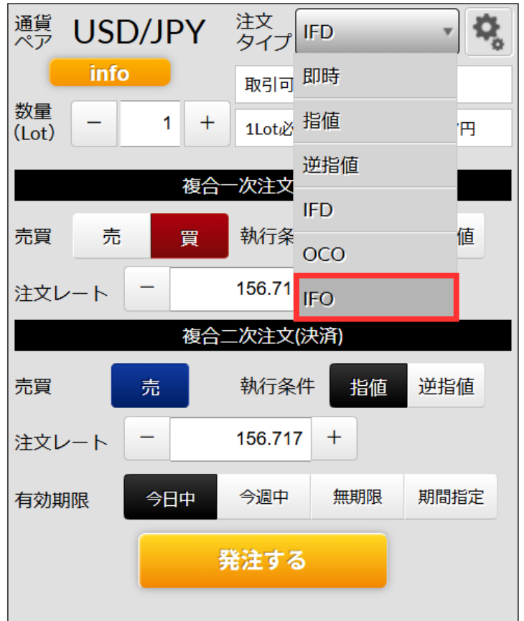
2.複合一次注文(新規)で執行条件の「指値」または「逆指値」ボタンをクリックし、新規注文の価格を入力
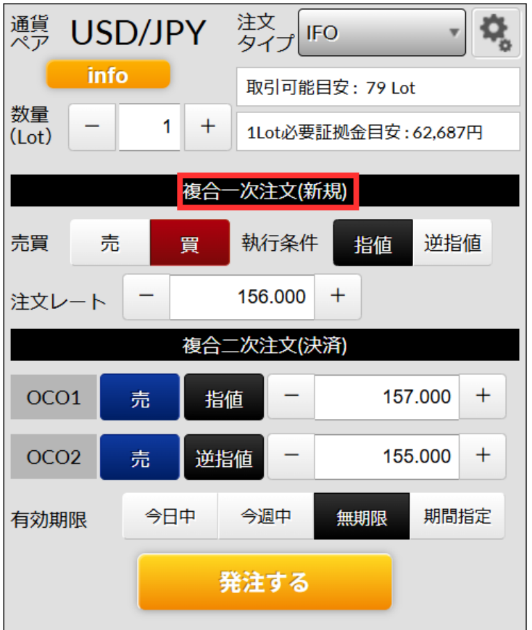
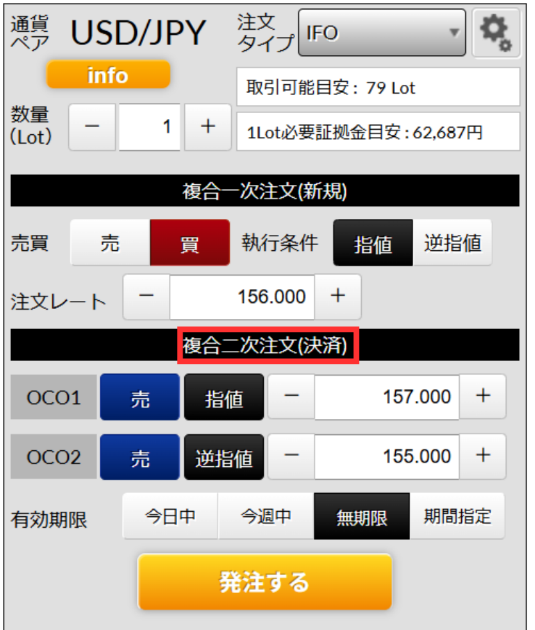
3.複合二次注文(決済)で利食いと損切りの価格を設定し、「発注する」ボタンを押して注文を確定
【スマホ】
1.ホーム画面、または画面下のメニューバーで「トレード」をタップし、トレード画面を表示します。
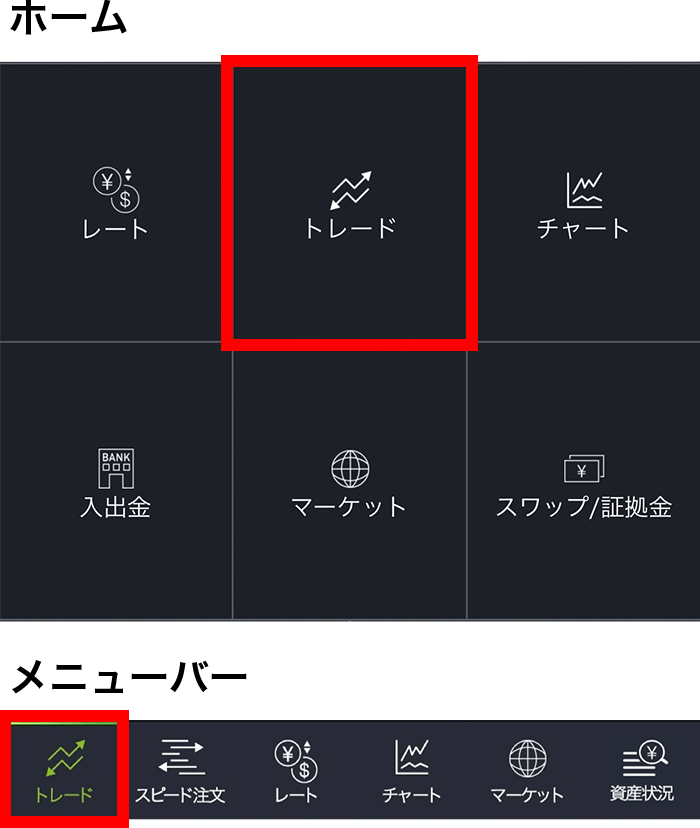
引用:DMM FX
2.取引する通貨ペアを選びます。トレード画面にある「Bid/売」・「Ask/買」・「新規注文」のいずれかをタップすると、新規注文画面が表示されます。
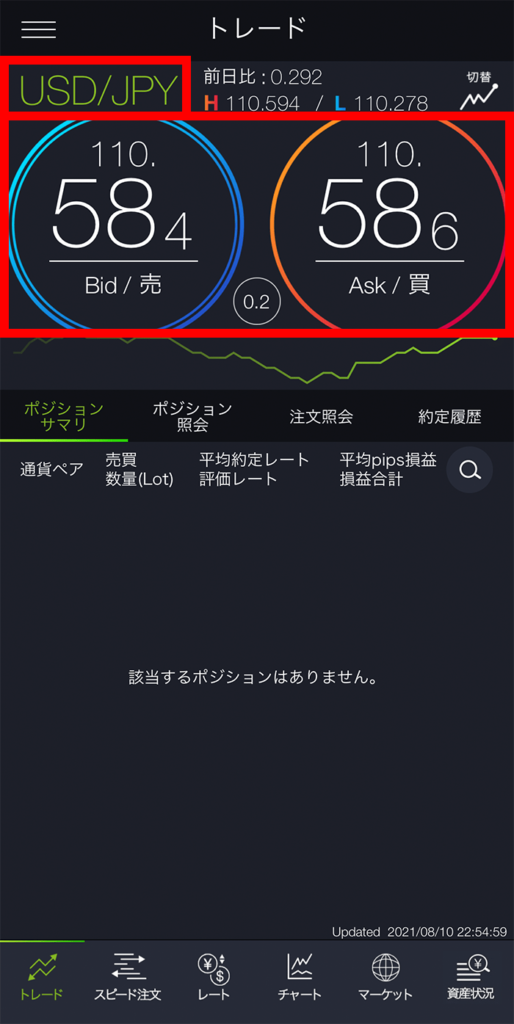
引用:DMM FX
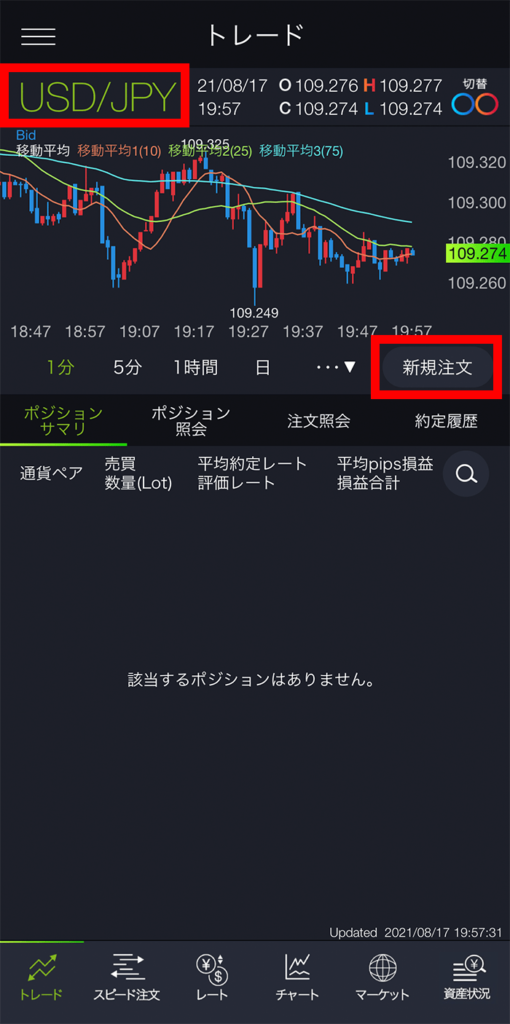
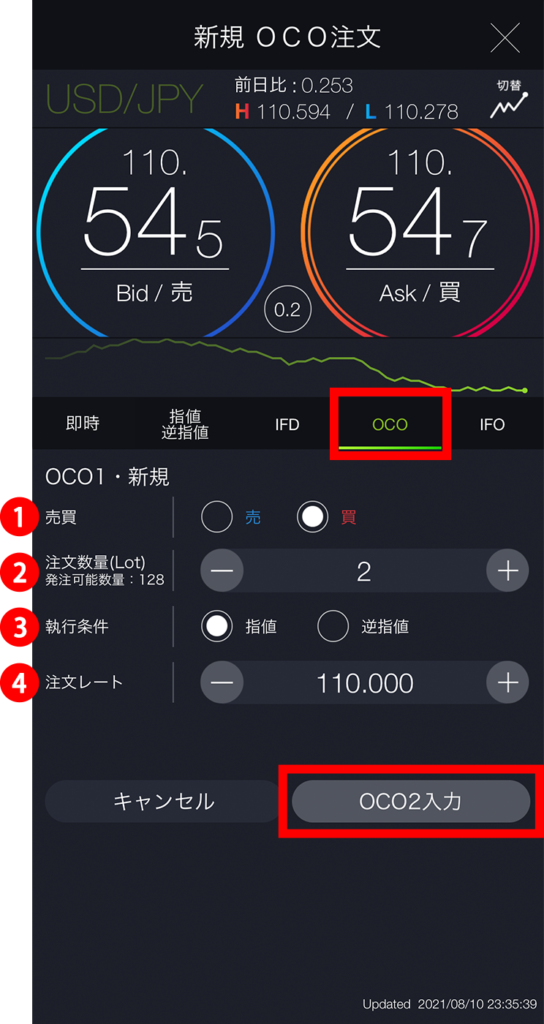
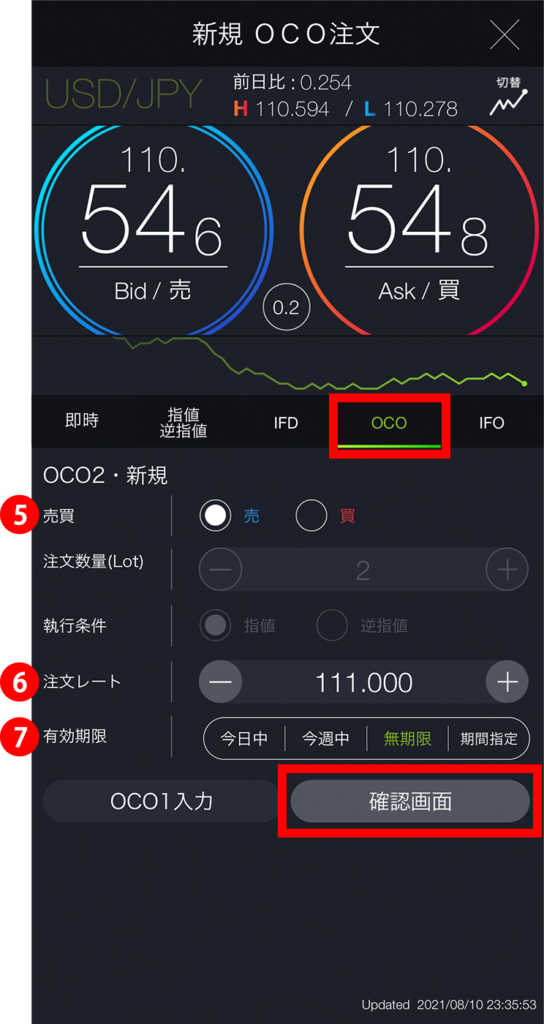
3.「OCO」タブをタップし、
①「売」または「買」を選択
②注文数量を入力
③執行条件で「指値」または「逆指値」を選択
④「注文レート」を入力
これらを設定したら「OCO2入力」ボタンをタップします。
引用:DMM FX
⑤「売」または「買」を選択
⑥「注文レート」を入力
⑦有効期限を設定
※有効期限の時間帯は以下の通りです。
<今日中(夏時間)>
月~木:翌05時59分59秒
金翌:05時50分
<今日中(冬時間)>
月~木:翌06時59分59秒
金:翌06時50分
<今週中(夏時間)>
金:翌05時50分
<今週中(冬時間)>
金:翌06時50分
引用:DMM FX
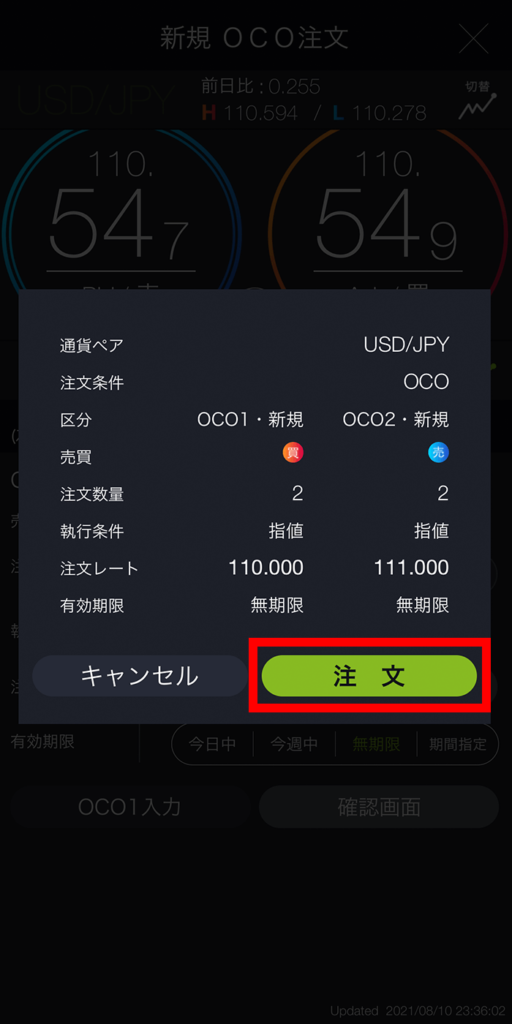
4.画面が切り替わったら、注文内容を確認して「注文」ボタンを押します。注文が完了すると、注文照会画面が表示されます。
引用:DMM FX
IFO注文を使えば、エントリーから決済まですべて自動化できるため、頻繁にチャートを見れない人におすすめです。
初心者におすすめ!「pips指定」で直感的に損切りを設定
DMM FXでは具体的な価格ではなく「現在の価格から何pips離れたら決済するか」という指定ができます。pips(ピップス)とは、異なる通貨の値動きを共通の尺度でわかりやすく表す最小単位です。
1pipsが何円なのかは通貨ペアによって異なりますが、日本人に人気のある米ドル/円やクロス円(ユーロ/円、ポンド/円など)の場合は、1pips=0.01円(1銭)、10pips=0.1円(10銭)、100pips=1円(100銭)になります。
たとえば「20.0pips」と設定しておけば、現在のレートから20pips逆行した瞬間に自動で損切りが行われます。 価格を一つひとつ手入力する手間が省けるため、スピーディーに注文を出したい場面で非常に重宝する注文方法です。
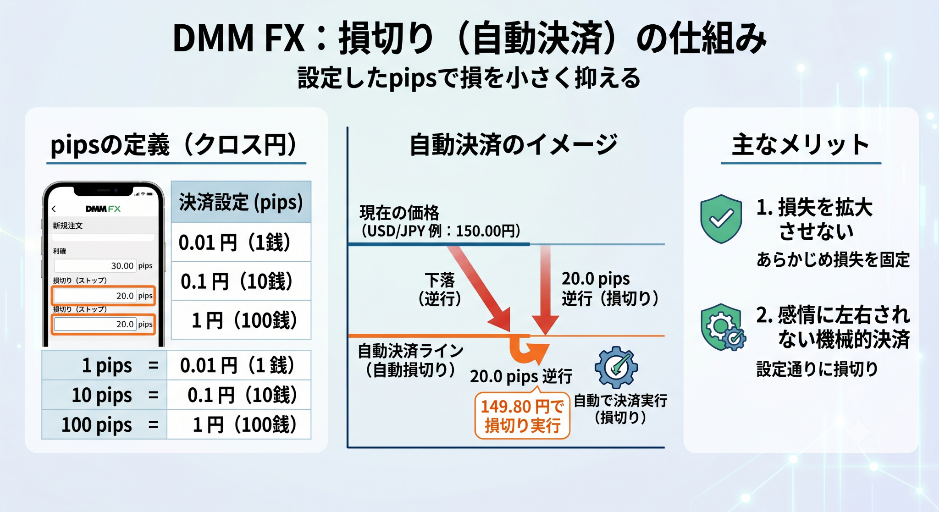
ミスを防ぎつつ一定のルールに基づいたトレードを繰り返すためには、このpips指定を積極的に活用しましょう。設定は5.0〜99.9pipsの間で自由に変更できます。
pips指定を使って損切りをする際に、利確と同じ幅にする必要はありません。たとえば、ドル円20年・5分足で移動平均線クロス+TP/SL決済を私が総当たりで検証した中で最良だったのは、損切り70pipsに対して利確100pipsと、利確側を広く取った組み合わせでした。
▶【ドル円20年×400万通り】時間足を変えると、勝てる損切り幅はどう変わる?
pips指定の設定方法は以下の通りです。
【PC】
- 注文タイプの右側にある歯車マークを押す
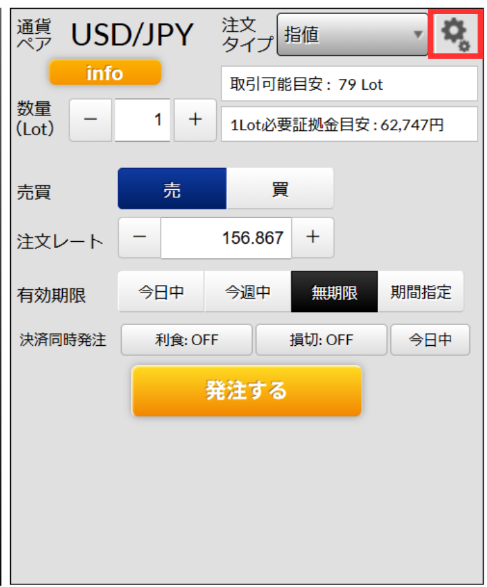
2.注文同時発注設定で、利食と損切にチェックを入れてpipsの値を設定
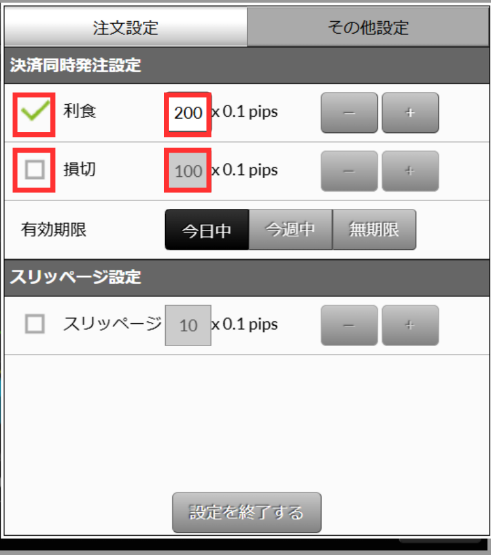
3.「設定を終了する」を押すと設定が反映されるので、「発注する」ボタンを押して注文を確定
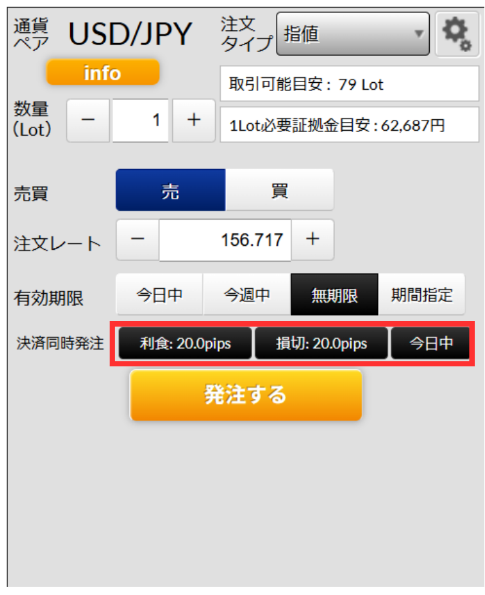
【スマホ】
1.ホーム画面、または画面下のメニューバーで「トレード」をタップし、トレード画面を表示します。
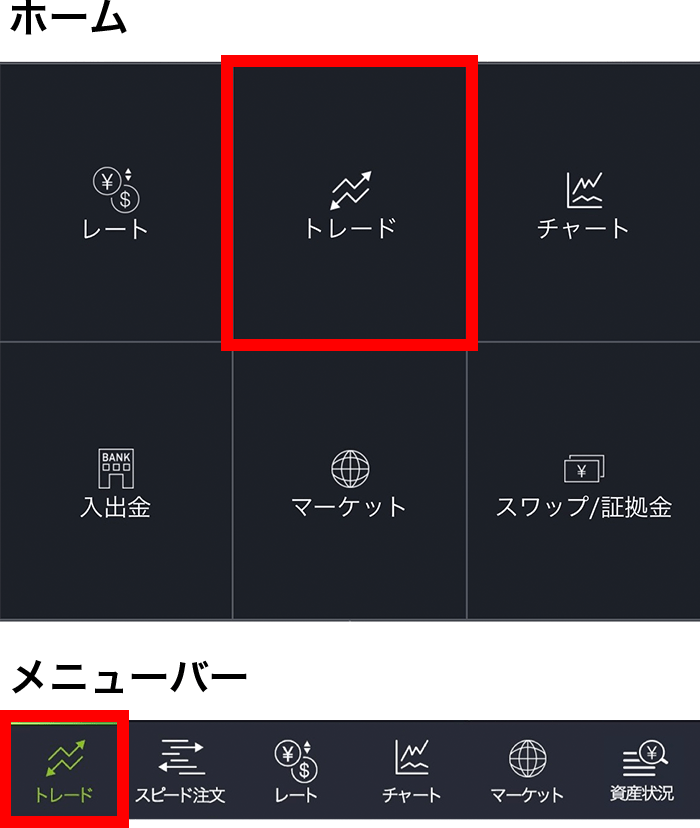
引用:DMM FX
トレード画面左上の「≡(メニュー)」から「設定/その他」→「[設定」→「注文設定」の順にタップすると、注文設定画面が表示されます。
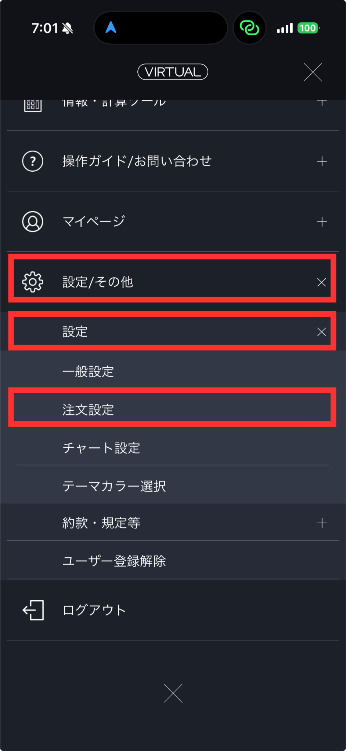
引用:DMM FX
注文設定が表示されたら、決済同時発注設定にある以下の項目を順に設定しましょう。
利食
新規注文が約定すると同時に利益確定の決済指値注文が自動的に発注されます。
※即時注文は利食注文が発注されません。
利食値幅
利食値幅を設定する(5.0〜99.9pipsの間で設定)。
損切
新規注文が約定すると同時に損切りの決済逆指値注文が自動的に発注されます。
損切値幅
損切値幅を設定する(5.0~99.9pipsの間で設定)。
有効期限
決済同時発注の利食・損切の有効期限を設定できます。
※有効期限の時間帯は以下の通りです。
<今日中(夏時間)>
月~木:翌05時59分59秒
金翌:05時50分
<今日中(冬時間)>
月~木:翌06時59分59秒
金:翌06時50分
<今週中(夏時間)>
金:翌05時50分
<今週中(冬時間)>
金:翌06時50分
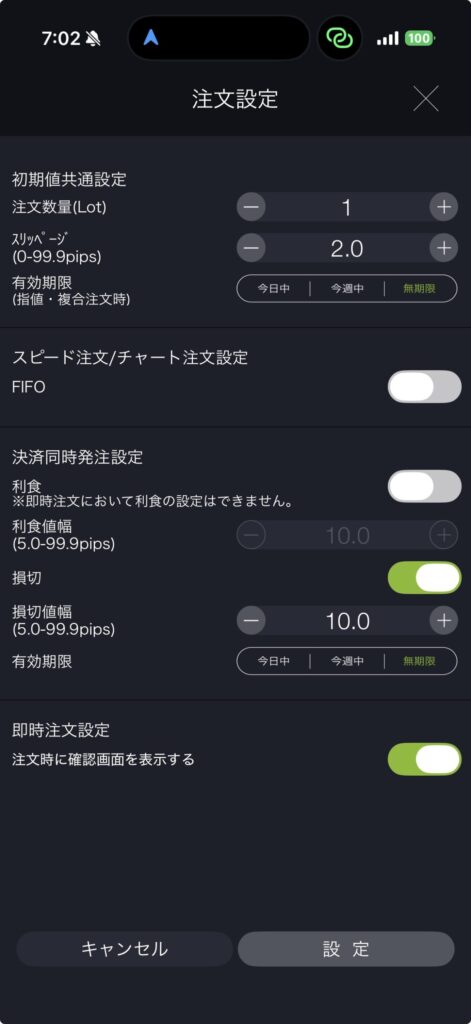
最後に「設定」ボタンを押すと、次回から設定内容が反映されます。pips指定は計算が苦手な方でも直感的に損失の幅を決められるため、初心者には特におすすめの方法です。
DMM FXで損切り設定の変更をスムーズに行う方法
FXの取引において、相場の状況の変化に合わせて損切りを適切に変更することは、資産を守るための重要なリスク管理です。DMM FXではスマホアプリやPCツールから、簡単な操作で注文内容を変更できます。
取引チャンスを逃さず安全に資金を運用するために、変更作業の手順を整理しておきましょう。
- DMM FXの損切り設定変更は数タップ!スマホアプリでの修正手順
- 数クリックで手軽に変更!PCでの修正手順
- 変更できない時のチェックリスト!有効期限や注文中の制限を把握する
- 指値・逆指値の基本をおさらいしてスムーズに設定変更しよう
DMM FXの損切り設定変更は数タップ!スマホアプリでの修正手順
スマホアプリを活用すれば、外出先からでも短時間で損切り設定を変更できます。相場環境に応じてリスクを調整していくためにも、スマホでの変更手順は事前に把握しておくことが大切です。
アプリはiPhoneとAndroidどちらも無料でダウンロード可能で、場所を問わず操作できるため、急なニュースによる相場変動にも対応しやすくなります。今回はiPhone版を例にやり方を説明していきます。
【操作方法】
- メニューまたはホーム画面から「トレード」をタップ
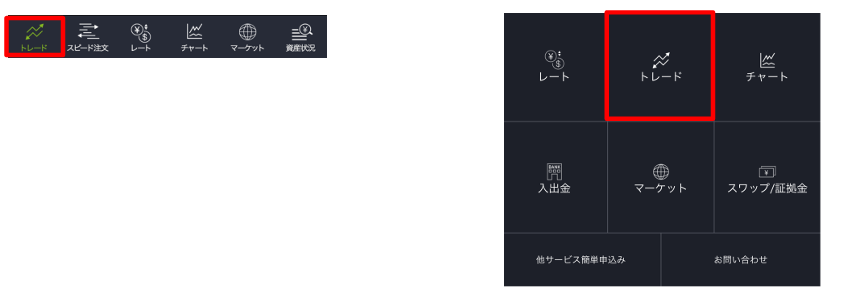
引用:DMM FX - 注文照会」を選択し、変更する注文をタップ
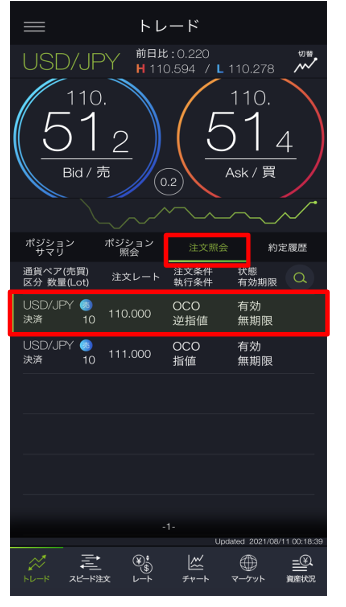
引用:DMM FX
3.「注文変更・取消」をタップ
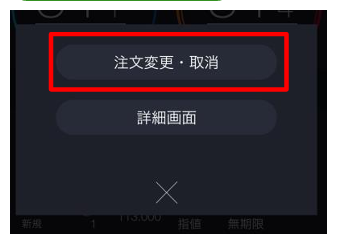
引用:DMM FX
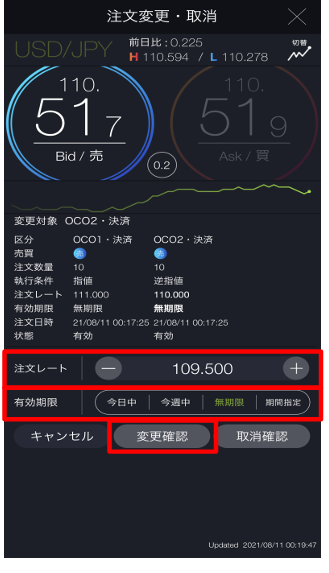
4. 「注文レート(価格)」や「有効期限」に新しい値を入力し、「変更確定」ボタンを押す
引用:DMM FX
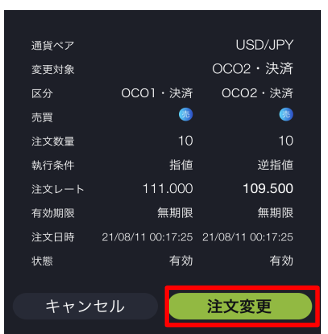
5.「注文変更」ボタンをタップして完了
引用:DMM FX
数クリックで手軽に変更!PCでの修正手順
PC版ツールは1画面でチャート分析から注文、照会まで必要な情報を表示できるため、すばやく注文内容の修正ができます。複数画面のチャート表示が大きな画面でできるため、全体のトレンドを再分析した上で損切り設定がやりやすいです。
【操作方法】
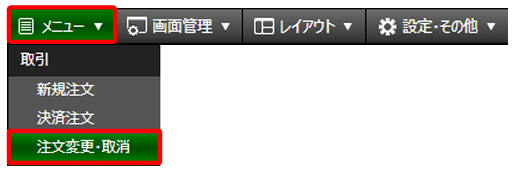
1. メニューバーから「注文変更・取消」を選択
引用:DMM FX
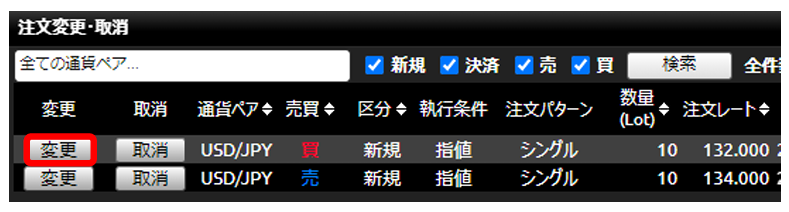
2. 一覧から対象の注文を探し、左端にある「変更」ボタンをクリック
引用:DMM FX
3. 注文レートの数値を修正し、必要があれば有効期限を選び直し、「注文変更」ボタンを押す
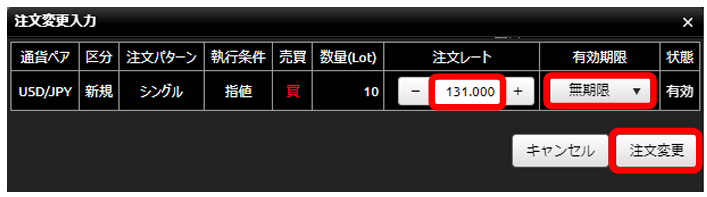
引用:DMM FX
4. 「変更実行」ボタンをクリックして完了
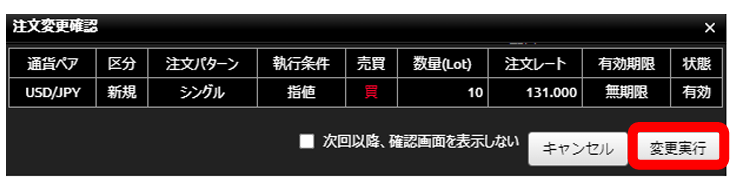
引用:DMM FX
変更できない時のチェックリスト!有効期限や注文中の制限を把握する
設定を変更しようとしても、エラーが出て操作できないケースがまれにあります。しかし、ほとんどの場合、次のチェックリストを参考に確認すれば解決できます。
基本操作をしっかり理解して、損切り設定を変更したいタイミングで修正できるようにしておきましょう。
損切り設定が変更できない時のチェックリスト | ||
チェック項目 | 状況・原因 | 対処法 |
約定状態 | すでに新規注文が成立(約定)している | 新たに「決済注文」を出す |
有効期限 | 設定した期限(当日・当週)が切れた | 注文は失効。再度発注が必要 |
メンテナンス | システムの定期・臨時メンテナンス中 | 終了まで待ってから操作する |
指値・逆指値の基本をおさらいしてスムーズに設定変更しよう
注文設定をミスなく変更するために、指値と逆指値の違いを正しく理解しておきましょう。
指値と逆指値の違い | ||
項目 | 指値注文 | 逆指値注文 |
基本的な意味 | 現在よりも有利な価格になったら売買する予約 | 現在よりも不利な価格になったら売買する予約 |
指定する価格 | 買い:現在より低い価格 売り:現在より高い価格 | 買い:現在より高い価格 売り:現在より低い価格 |
主な活用シーン | 利益確定(利食い) | 損失限定(損切り) |
心理的なイメージ | 「安く買って高く売りたい」 | 「これ以上損を広げたくない」 |
損切りは「今の価格よりも不利な方向に進んだら決済する」ものであるため、常に逆指値注文を使用します。買いポジションであれば今の価格より「低い価格」、売りポジションなら「高い価格」に設定するのが逆指値です。
DMM FXで損切り設定をするメリット4選
あらかじめ損切り設定をしておくことで、時間やメンタルを削られず、安全に資産運用を進められます。ここでは、DMM FXで損切り設定をする具体的なメリットを4つ解説します。
注文を出す手間の削減
事前に損切りを設定しておけば、決済のために注文を出し直す手間が省けます。つまり、自動で決済でき、取引ごとの発注操作を大幅に効率化できます。
たとえば、IFO注文を使えば、利益確定と損切りを両方設定できるため、注文後の作業は何もありません。 浮いた時間を次の相場分析や学習に充てることができるため、トレードの質を高められるでしょう。
チャートから離れていても損切りできる
損切りの逆指値注文をいれておけば、チャートから離れていても自動で損切りできます。なぜなら、自分が画面を見ていない時でもシステムが代わりに自動決済を実行してくれるからです。
平日は24時間動いているFXでは、寝ている間や仕事中に価格が急変することもあります。損切り設定をしていなければ、朝起きた時に予想外の損失になってしまうかもしれません。
そのため、仕事や家事で忙しい方は、損切りの逆指値注文を有効活用し、より安全に資産を運用できるようにすべきです。
感情に振り回されない
損切り設定をしておくことで、感情に振り回されて損をさらに重ねてしまう危険を抑えられます。誰でも損をしている時は「いつか戻るはずだ」という根拠のない期待を抱いてしまうものです。
しかし、あらかじめ損切りを設定しておけば、機械的にトレードを終了でき、精神的なストレスを軽減できます。FXで長く生き残るために、メンタルを安定させましょう。
私が20年投資をしてきて気づいたのは、資金を大きく減らす人は「損切りを置いていない人」だけでなく、「置いた損切りを不利な方向へ動かしてしまう人」も多いということです。
数タップで損切りの位置を変更できるのは、利点であると同時に、最大のリスクでもあります。「損切りはポジションに近づける方向にしか動かさない」とルールを決めておくとよいでしょう。
損失を管理しやすい
損切り設定をしておけば、1回あたりの最大損失額が明確になるため、資金計画が立てやすくなります。「このトレードでは最大で5,000円までしか失わない」とわかっていれば、落ち着いて取引できるでしょう。
例えば、ドル円を1万通貨買った時に50pips逆行したポイントに損切りを入れておけば、理論上5000円の損失で済むということになります(スリッページを考慮しない場合)。
無計画なトレードを繰り返していると、一度の失敗で全財産を失うリスクがあります。損切り設定は、資産を破綻させないための確実な管理ツールです。
DMM FXで損切り設定をするたった一つのデメリット
損切り設定の唯一のデメリットは、利益を逃す可能性があることです。取引がすべて終わった直後に利益を出せる価格に戻ってしまう可能性があり、「待っていれば儲けられたのに、損切りしてしまった」と悔しい思いをする場合もあります。
しかし、それは結果論であり、そのまま価格が戻らずに損失が拡大し続ける方が危険です。損切りは将来の大きな損失を回避するための経費だと割り切りましょう。
DMM FXの利食い設定で利益を確保する裏ワザ3選
FXで安定して資産を増やすためには「利食い(利確)」の設定も重要です。DMM FXの自動決済機能を活用すれば、あらかじめ決めた目標値で「勝ち逃げ」を自動化でき、チャートを見続けられない忙しい方でも着実に利益を積み上げられます。
損失を抑える「損切り」と利益を確定させる「利食い(利確)」はセットで覚えておきましょう。
DMM FXの利食い設定で「勝ち逃げ」を自動化!
指値注文を使えば、あらかじめ目標とする利益のラインを設定しておくことができます。 目標価格に到達した瞬間に自動で決済されるため、利益を取り逃がす心配がありません。
たとえば、156円で買った後に「157円になったら売る」という指値注文を出しておきます。また、注文画面の「決済同時発注」機能をONにし、pipsで利食いを設定することも可能です。
相場が一瞬だけ跳ね上がってすぐに下がった場合でも、自動設定ならしっかりと利益を得られます。
損切りと利食いを同時に!IFO注文で「ほったらかし」
「新規注文と同時に利確・損切りを設定(IFO注文)」の章で説明したIFO注文を使えば、新規注文と利益確定、さらに損切りをまとめて設定できるため、相場を見守るだけでよくなります。つまり、 IFO注文を活用することで、多くのトレーダーが理想とする、「ほったらかしトレード」を実現できるのです。
仕事が忙しくて細かくチェックできない日でも、設定さえしておけばチャンスを逃さず、リスクも限定できます。 自分の生活スタイルに合わせてFXを楽しみたい方には、IFO注文は欠かせないテクニックです。
利益を伸ばすならこれ!OCO注文を活用したリスク管理術
OCO注文を活用すれば、今の利益を確保しつつ、さらに上を目指すという高度な戦略も可能です。 価格が上昇するにつれて損切りラインを切り上げていけば、最低限の利益を保証しながら通貨を持ち続けられます。
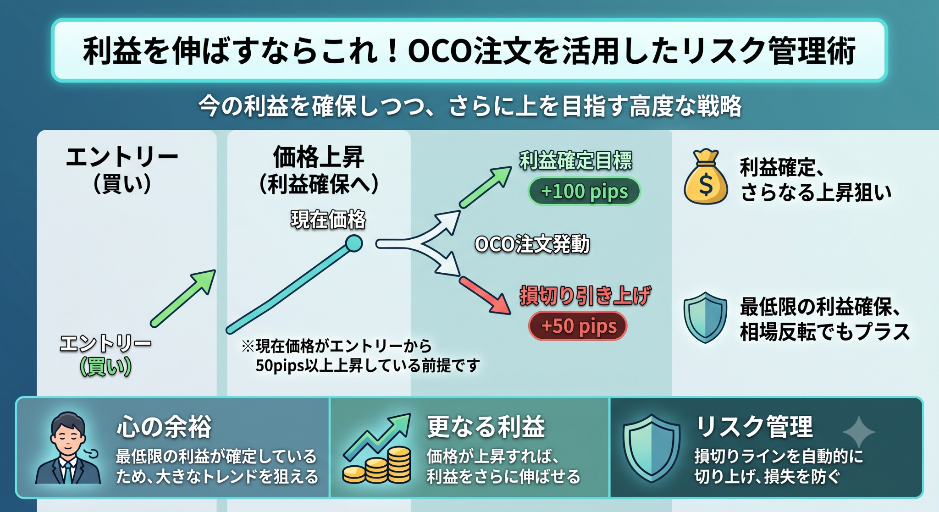
たとえば、100pipsの利益が見込めそうな時に、損切りの下限ラインを50pipsの利益が出る位置まで上げます。こうすれば、たとえ相場が反転してもプラスで終われるため、心の余裕を持って大きなトレンドを狙えるでしょう。
DMM FXプレミアチャートの使い方と損切り目安の「フィボナッチ」活用術
DMM FXが提供する「プレミアチャート」は、初心者から上級者まで使える機能豊富な分析ツールです。どこで損切りをしたらいいか迷ったときは、分析ツールを使って根拠のある数字をもとに設定することで、無駄な損切りを防ぐことができるようになります。
- DMM FX プレミアチャートの使い方の基本と画面構成のカスタマイズ
- テクニカル指標①相場の方向性を探る「トレンド系」
- テクニカル指標②相場の過熱感を探る「オシレーター系」
- 損切りにも使える!フィボナッチの設定方法
DMM FX プレミアチャートの使い方の基本と画面構成のカスタマイズ
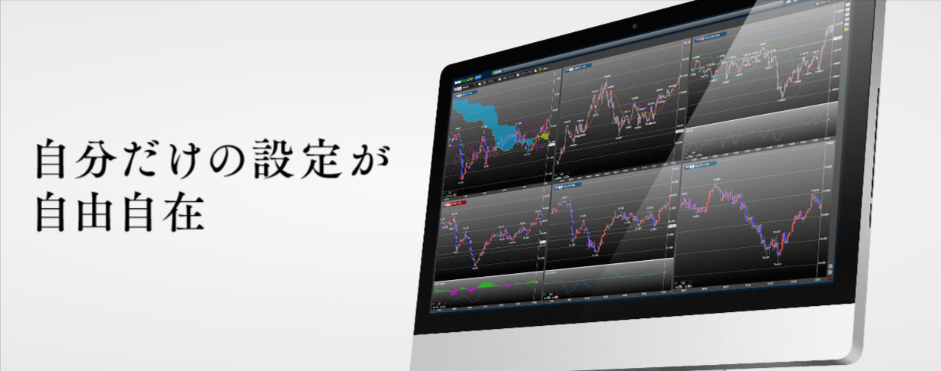
引用:DMM FX
プレミアチャートはPC版の取引ツールで使用でき、「DMMFX/CFD PLUS」のメニューよりプレミアムチャートをクリックするか、「DMMFX/CFD STANDARD」の画面上部のプレミアチャートをクリックすると起動します。
自分の見やすいように背景色やチャートの種類をカスタマイズできるので、分析の精度を高めることが可能です。基本的な種類と設定内容、活用シーンは次のとおりです。
項目 | 種類・設定内容 | 活用シーン・メリット |
銘柄の切替 | 「登録」ボタンから変更 | 複数通貨ペアのトレンドを素早くチェックする |
画面分割 | アイコンで2〜6画面に分割 | 異なる銘柄や時間足を並べて同時に監視する |
チャート 周期 | 1分足~月足、Tickをワンクリック選択 | スキャルピングから長期投資まで幅広く対応する |
表示タイプ | ローソク足、平均足、ラインへ切替 | 相場の勢いや終値の推移を視覚的に使い分ける |
テクニカル | 移動平均、ボリンジャー、一目、MACD等 | 根拠に基づいたエントリー、決済ポイントを探る |
4~6画面チャート | 1銘柄を4~6画面の時間足で一括表示 | マルチタイムフレーム分析(環境認識)をおこなう |
ALL設定 | 全画面の指標や周期を一度に統一 | 複数画面の設定変更の手間を省き、分析を効率化する |
描画・比較 | ライン描画や別銘柄との重ね合わせ | 節目となる価格の把握や、通貨間の相関を確認する |
プレミアチャートに搭載されているテクニカル指標は、大きくわけて2つのタイプに分けられます。
テクニカル指標①相場の方向性を探る「トレンド系」
トレンド系の指標は現在の流れが上昇か下落かを判断するのに適しています。
トレンド系指標一覧 | |
指標名 | 活用シーン |
移動平均線 (SMA/EMA/WMA) | 基本のトレンド確認、ゴールデンクロス等のサイン |
一目均衡表 | 雲や各線を用いた将来の壁や転換点の予測 |
ボリンジャーバンド | 価格の収まる範囲の予測、バンドウォークの確認 |
スーパーボリンジャー | 遅行スパンを加え、より詳細な判断を行う |
スパンモデル | トレンドの転換点やサポート・レジスタンスの把握 |
パラボリック | トレンドの切り替わり(ドテン売買)の目安 |
GMMA | 短期・長期の束でトレンドの勢いを視覚的に把握 |
フィボナッチピボット / ピボット | 前日の価格から今日の重要レートを算出 |
その他 | 回帰トレンド、HLバンド、エンベロープ、線形回帰分析 |
基本的に、相場の流れにそって売買することで利益を狙います。「順張り」とも呼ばれ、価格が上昇している場合は「買い」、下落している場合は「売り」で追従していく手法です。
テクニカル指標②相場の過熱感を探る「オシレーター系」
オシレーター系の指標は主に画面下部に表示され、「買われすぎ」「売られすぎ」の判断や、トレンドの弱まりを察知するのに適しています。
オシレーター系指標一覧 | |
指標名 | 活用シーン |
MACD | トレンドの発生や売買タイミングの判断 |
RSI | 一定期間の強弱を0〜100%で表示し、過熱感を確認 |
RCI | 時間と価格の順位から、トレンドの継続・反転を判断 |
ストキャスティックス | 短期的な売られすぎ・買われすぎの判別に鋭敏 |
DMI | 上昇・下落の力強さを数値化し、トレンドの有無を確認 |
ATR | 相場の変動率(ボラティリティ)を測り、利確・損切の目安に |
CCI | 価格が平均からどれだけ離れたか(乖離)を測定 |
その他 | モメンタム、移動平均乖離率、ウイリアムズ%R、Aroon等 |
基本的に、相場の流れに逆らって売買します。「逆張り」とも呼ばれ、価格が上昇している場合は「売り」、下落している場合は「買い」で注文します。
下落したときに底値で買い、上昇した時に天井で売るイメージです。「トレンド系で全体の流れを確認し、オシレーター系で売買のタイミングを計る」という組み合わせが、トレードでは有効だといわれています。
全29種類というテクニカル指標の数に圧倒されるかもしれませんが、やみくもに指標を増やすより、1つを時間足別に検証するほうが差が出ます。ドル円20年の移動平均線クロスを約400万通り試したところ、同じ25時間あたりの平均線でも、5分足で見るか30分足で見るかで1取引あたりの期待利益が約15%も変わりました。
▶同じ25時間の移動平均線が、時間足を変えただけで別物になるのはなぜ?
損切りにも使える!フィボナッチの設定方法
フィボナッチとは、チャート上の「安値」と「高値」を結ぶことで、多くの投資家が意識する節目のラインを自動で表示してくれるツールです。 このラインがあることで、「なんとなく」ではなく「理論的な根拠」を持って損切り位置を決められるようになります。
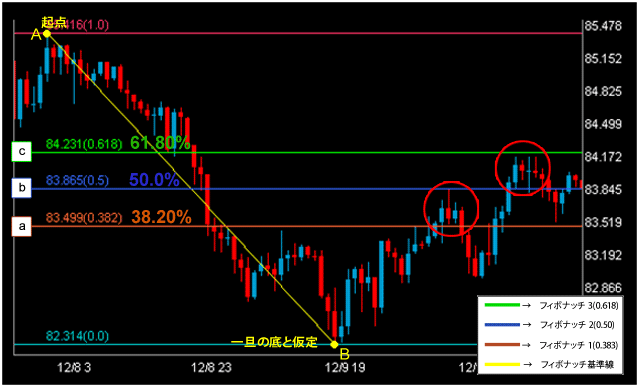
引用:FXブロードネット
たとえば、下降トレンドの途中で価格が上がってきた際、フィボナッチのラインは、トレンドを維持しようとする勢力の最終防衛ラインとして機能します。 この防衛ラインの少し上に損切り(逆指値)を置いておけば、一時的な戻り目(上昇)で焦って決済してしまうのを防ぎつつ、防衛線が完全に突破されてトレンドが崩壊したときだけ、確実に損失を限定させることができます。
フィボナッチを使えば「どこまで逆行したら諦めるべきか」という基準を数値化できるため、迷いのないリスク管理が可能になります。まずはチャート上の目立つ安値から高値、または高値から安値へ線を引いて、相場の節目を見やすくしてみましょう。
具体的な操作はアプリのバージョンやPCソフトによって多少異なりますが、DMM FXプレミアチャートでは「テクニカル指標」から「ペンマーク(描画)」を選択すると、ラインを引けます。
【PC】
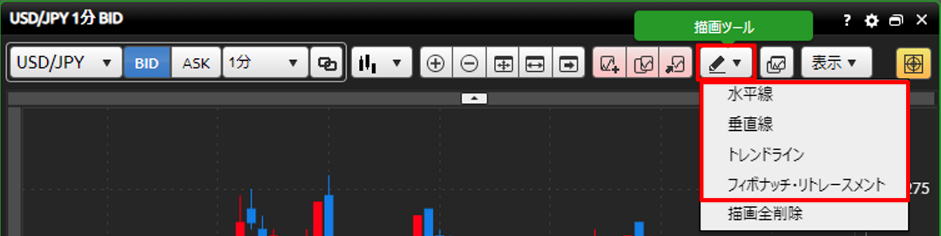
引用:DMM FX
【スマホアプリ】
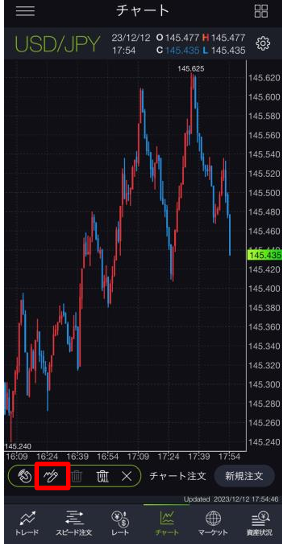
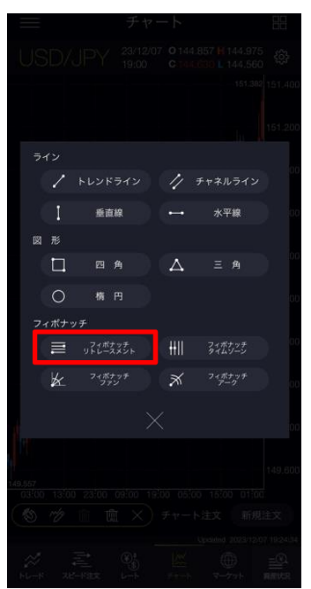
引用:DMM FX
その他、PC版とスマホアプリ版の操作の違いは次のとおりです。
項目 | PC版(DMMFX PLUS) | スマホアプリ版 |
描画の基本操作 | クリック&ドラッグ起点でクリックし、終点までマウスを動かす | タップ&スライド指でなぞって起点と終点を指定する |
位置の 微調整 | マウスで各点をドラッグして精密に合わせる | 虫眼鏡(拡大)機能を使って指先で合わせる |
数値の設定変更 | 描画した線を右クリック→プロパティで調整 | 描画した線をタップ→編集メニューで調整 |
活用シーン | 複数の時間足で精密なラインを引きたい時 | 外出先でパッとトレンドの戻りを確認したい時 |
DMM FXスタンダードとプラスの違いとチャート設定を比較
DMM FXには複数の取引ツールがあり、PC版が「STANDARD(スタンダード)」と「PLUS(プラス)」の2種類、スマホアプリ版が1種類あります。それぞれ特徴が異なるため、自分のデバイスや取引スタイルに合わせて最適なものを選び、設定をしましょう。
DMM FX スタンダードとプラスの違いは?あなたに合うアプリの選び方
「DMMFX STANDARD(スタンダード)」はシンプルな操作性が特徴で、初心者の方でも迷わず使えます。
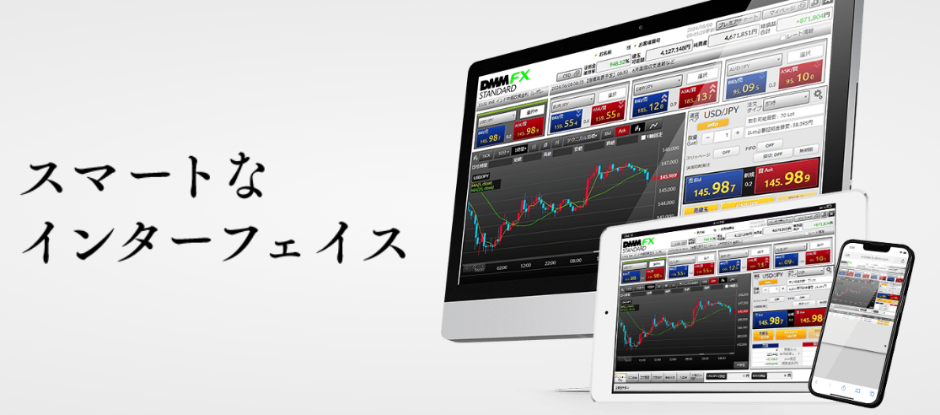
引用:DMM FX
対して「DMMFX PLUS(プラス)」は、カスタマイズ性が非常に高く、自分好みの取引環境を構築したい中級者から上級者向けです。
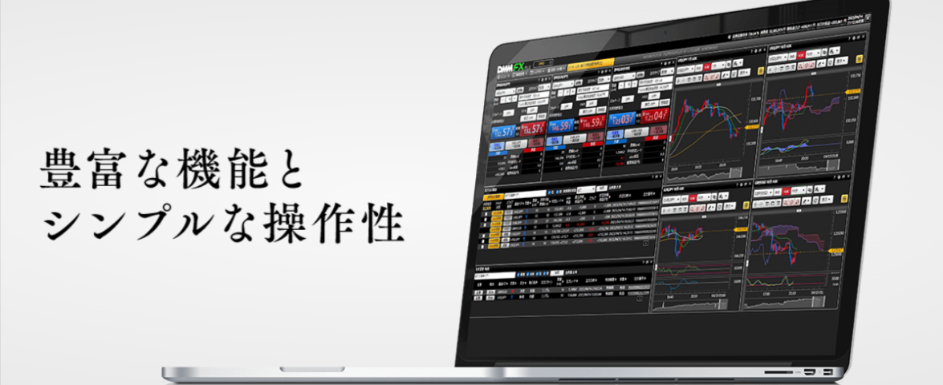
引用:DMM FX
まずはスタンダード版で基本の操作に慣れ、より高度な分析がしたくなったらプラス版へ移行するのがスムーズです。 どちらのツールでも損切り設定はしっかり行えるため、自分の好みの画面で選びましょう。
DMM FX STANDARDとPLUSの比較表 | ||
比較項目 | DMMFX STANDARD | DMMFX PLUS |
基本コンセプト | 操作の簡略化・取引効率を重視 | 自由な配置・高度な分析を重視 |
画面レイアウト | 1画面に全ての機能が集約 | 全てのパネルが独立し、自由に変更可能 |
向いている人 | FX初心者、直感的に操作したい方 | 経験者、分析にこだわりたい方 |
履歴の閲覧期間 | 直近の約定履歴がメイン | 4ヶ月以前の約定履歴も確認可能 |
チャート機能 | シンプルで使いやすい基本機能 | 複数通貨・複数時間足の同時監視に最適 |
見やすさ抜群!スマホ版チャート設定のカスタマイズ術
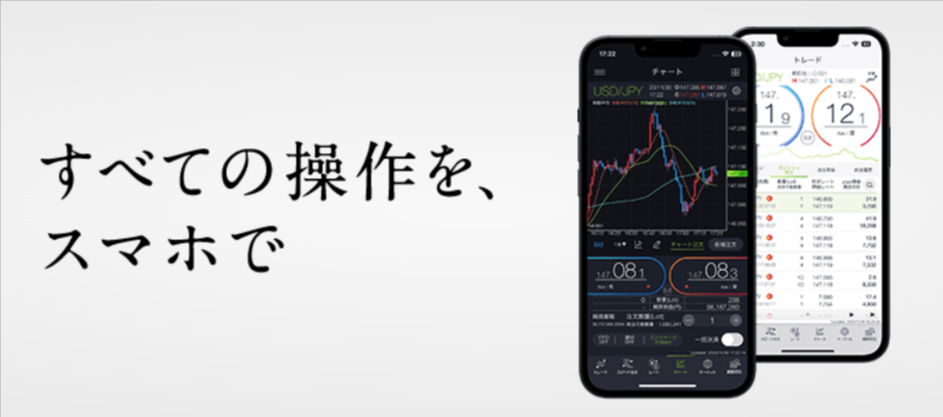
引用:DMM FX
外出先でのチェックや急な価格の変動など、緊急性のある場合にはスマホアプリ版が便利です。iPhoneとAndroidのどちらも無料でダウンロードでき、アラート機能やプッシュ通知をあらかじめ設定しておくことで、PCの前にいなくても重要なレート変動を逃さずキャッチできます。
スマホアプリ版でも、ローソク足の色やテクニカル指標の数値を細かく変更できるため、自分にとって「今、相場がどちらに動こうとしているか」がパッと見て判断できる設定にしておきましょう。
さらに、損切りラインをチャート上に表示させる設定にしておけば、視覚的にリスクを確認できます。
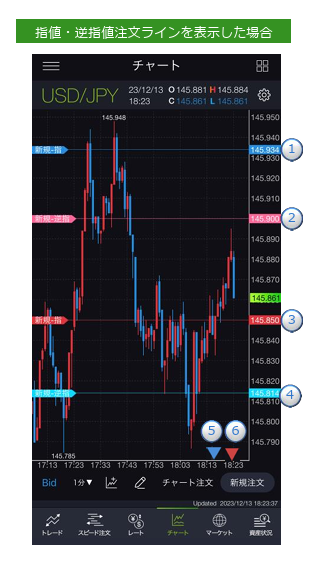
引用:DMM FX
直感的な判断をサポートする設定を施すことで、スマホトレードの快適性がグッと高まります。
4画面同時表示も!複数画面でチャンスを逃さない設定方法
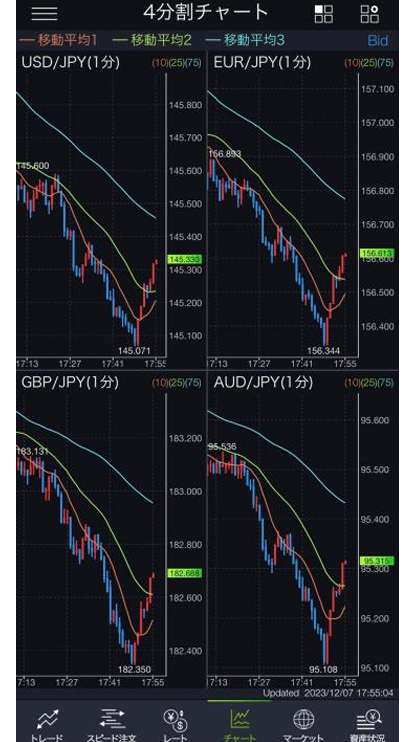
DMM FXでは、スマホアプリなら最大4画面、PC版(DMMFX PLUS)なら最大20画面のチャートを同時に表示することが可能です。複数の時間足(分、時間、日など)の値動きを一度に監視することで、損切りを設定するべき価格がどのくらいなのかを正確に見極めやすくなります。
たとえば、5分足で細かな値動きを追いながら、同時に1時間足で全体の大きなトレンドを確認すれば、一時的な価格のブレに惑わされて無駄な損切りをしてしまう失敗を防げます。 1画面の分析だけでは気づけなかった相場の変化にいち早く対応できるようになるため、複数画面の設定を積極的に活用して、精度の高いトレードを目指しましょう。
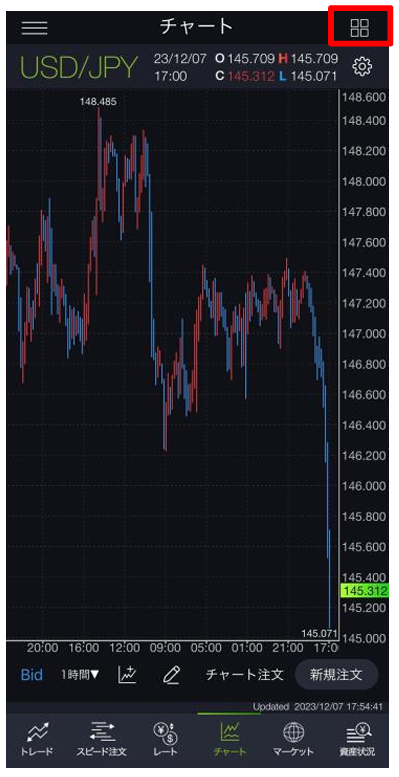
スマホアプリのチャート画面の分割方法は次のとおりです。
- チャート画面の右上にある「4つの四角形」のようなアイコンをタップします。
- 「2分割」または「4分割」を選択します。
- 表示された各枠をタップすることで、表示したい通貨ペアや時間足を個別に設定できます。
この設定を一度保存しておけば、次回以降もすぐに分割画面で分析をスタートできます。
DMM FXで「損切りしたくない」時の両建て設定と注意点
どうしても損切りをしたくない時は、同じ銘柄に対しての買いと売りの両方のポジションを持つ「両建て」という取引方法があります。
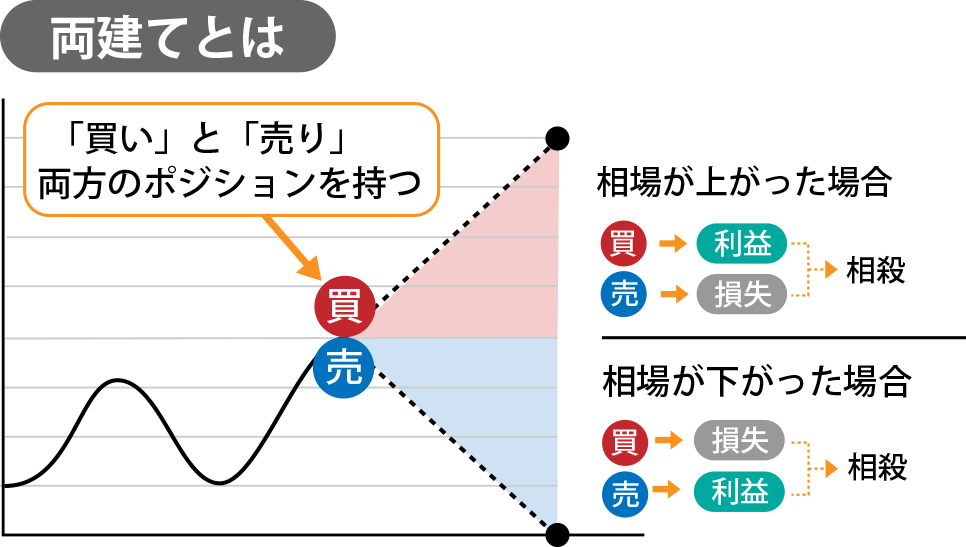
引用:OANDA証券
DMM FXでは特定の注文設定を調整することで両建てが可能になりますが、取引コストの二重負担や注文の判断が複雑になるため、両建ては難易度の高い方法です。大切な資金を守るために、仕組みと注意点をしっかりと理解しておきましょう。
両建て設定のオン・オフ切り替え方法と証拠金への影響
DMM FXで両建てを行うには、あらかじめツール内でFIFO設定を「OFF」に変更しておく必要があります。FXにおけるFIFO(フィフォ)とは「First In First Out」の略で、「先入れ先出し」を意味するポジション決済ルールです。
FIFOがONになっていると、同じ銘柄で「売り」と「買い」のポジションを2つ同時に持てません。 自分の意図した通りに両建て注文が出せるように、確認しておきましょう。
PC版とスマホアプリ版の操作方法は、次のとおりです。
【PC版(DMMFX PLUS)】
- メニューから「新規注文」をクリック、またはプライス一覧の「通貨ペア」、プライスパネルの「売」「買」をクリック

- 「新規注文画面」からFIFOを「OFF」に切り替えて完了
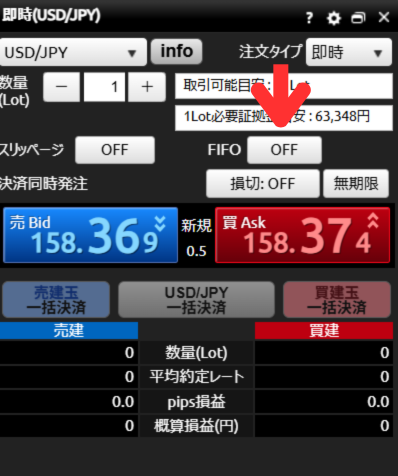
PC版の場合、複数の注文パネルを開いていることが多いため、設定変更がすべてのパネルに反映されているか確認してから注文を出しましょう。
【スマホ】
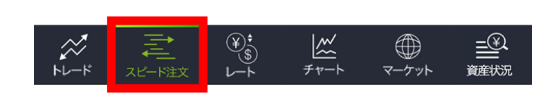
- メニューバーより「スピード注文」をタップ
- スピード注文画面の左下にあるFIFOの設定を「ON」から「OFF」に変更して完了
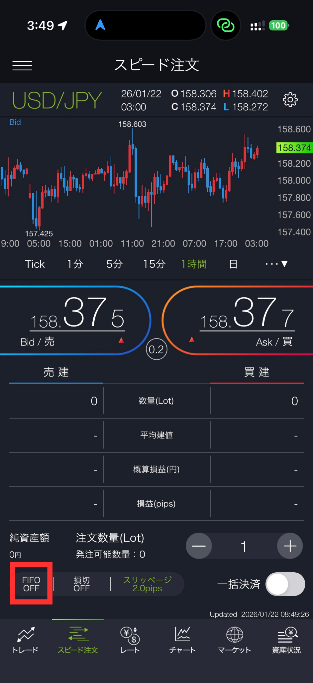
3.注文画面で「売」「買」の両方のボタンを押して、それぞれポジションを持てるようになります。
両建ての場合、「証拠金」とよばれる証券会社や取引所に預ける担保が買ポジション・売ポジションの両方に必要です。同じ数量であれば証拠金が相殺される仕組みですが、それでもスプレッドの負担が増えるため、取引が不利になりやすくなります。
失敗しないための両建てのやり方とリスク管理の注意点
両建ては、どうしても今すぐ損切りができない時の「緊急避難」として使い、必ず終わらせるタイミングを決めておくことが大切です。 なぜなら、両建ては損失を一時的に止めるだけで、負けが消えてなくなるわけではないからです。
むしろ、取引コストが二重でかかる場合があり、自分にとって不利な状況が続いてしまいます。
たとえば、155円で買った後に154円まで下がってしまい、慌てて「売り」を入れたとします。これで1円分のマイナスは固定されますが、次に「いつ両方を決済するか」を決めないと、ずっとマイナスを抱えたまま資金が動かせない状態になってしまいます。
FXでは、このように損失が出ているのに決済できず、何ヶ月も放置してしまうことを「塩漬け(しおづけ)」と呼びますが、両建てを失敗すると、この動かせないポジションが2つに増えてしまうリスクがあります。
だからこそ、両建てをする際は「価格が155円に戻ったら買いポジションを決済する」「153円まで下がったら諦めて両方決済する」といった期限をセットで考えなければなりません。 基本的には、複雑な両建てに頼るよりも、ルール通りに潔く損切りをして次のチャンスを狙う方が、長期的にはお金を増やしやすくなりやすいです。
スイングトレードに最適!両建てを駆使した高度なトレードスタイルとは?
スイングトレードとは、数日から数週間の短期間で利益を狙う方法です。スイングトレードでは、一時的な相場の逆風を乗り切るために両建てが使われることがあります。 これは、大きな利益を狙う「買い」のポジションは持ったまま、短期間の下落による損失を「売り」の利益でカバーしようという高度な戦略です。
たとえば、長期で見れば円安が進むと予想して「買い」を持っている時、数日間だけ円高になりそうなニュースが出たとします。 その数日間だけ「売り」を追加して一時的に損失を防ぎ、円高が終わった瞬間に「売り」だけを利益確定すれば、元の「買い」ポジションを守りながらプラスを積み上げることができます。
ただし、これは相場の流れを正確に読めるプロが行うテクニックであり、初心者が真似をすると「売り」も「買い」も両方で負けてしまう可能性があります。そのため、基本的には損切りを設定した方がいいでしょう。
まとめ:DMM FXの損切り設定をマスターしてリスクを抑えて取引しよう
DMM FXで安全に取引を続けるには、損切り設定を活用したリスク管理が不可欠です。FXにおける最大の敵は相場の変動ではなく、「損をしたくない」という人間の感情であり、あらかじめ損切り設定をしておくことで、感情による判断ミスを物理的に防げます。
損切りを設定する際は、特に以下のポイントを押さえておきましょう。
- 注文方法の活用:新規と同時に設定するなら「IFD・IFO注文」、値幅で選ぶなら「pips指定」を活用する。
- 迅速な設定変更:スマホなら外出中でも数タップで手軽に損切りラインを変更できる。
- 根拠のある設定:フィボナッチなどの指標を活用し、感情ではなく明確な根拠を持って損切り位置を決める。
「損切り」は決して負けではなく、次のチャンスで利益を出すための「必要経費」です。まずは一つひとつの注文に必ず損切りを設定することから始めて、安全でストレスのないFXをしましょう。
私も始めたころは、損切り幅を「だいたいこのくらい」で決めていました。それが変わったのは、同じ手法を時間足ごとに検証して、うまくいく幅がまるで違うと数字で見えたときです。
最初は本記事の手順どおりに設定できれば十分です。慣れてきたら、自分がよく使う時間足で、損切り幅が合っているかを確かめてみてください。
▶ドル円20年分400万通りのデータで、損切り幅を時間足ごとに確かめた結果は?
コメント